
Cambiar el fondo
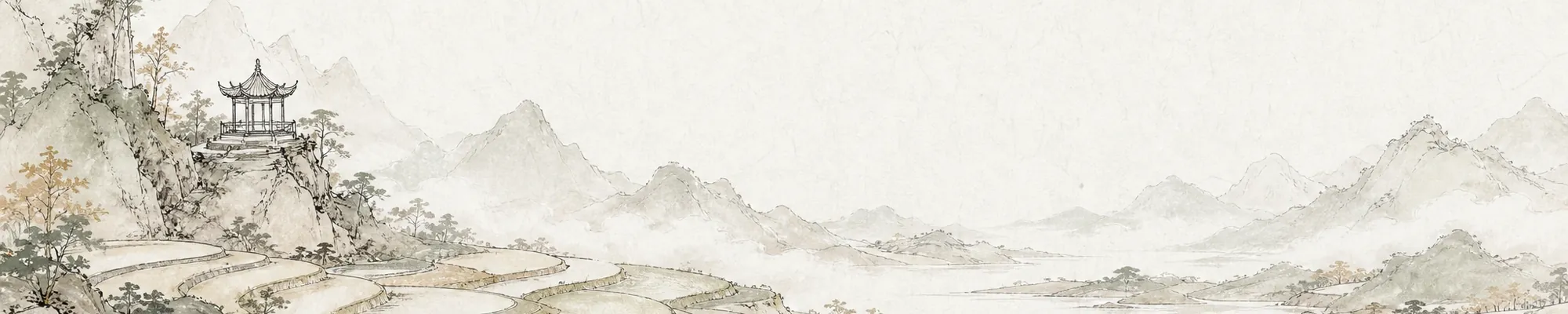
Cada nueva pestaña puede mostrar un cuadro. Lumno incluye pintura clásica y paisajes a tinta, puede mostrar la foto del día de Bing o usar tus propias imágenes.
Abrir los ajustes de Appearance
Haz clic en el botón Appearance, en la esquina inferior derecha de la nueva pestaña. Los ajustes de Appearance se abren a la derecha; los fondos están en la sección Wallpaper.
Fuentes de fondos
| Fuente | Descripción |
|---|---|
| Built-in | Cuadros, paisajes a tinta e ilustraciones incluidos en Lumno, en versión clara y oscura |
| Local | Tus propias imágenes JPG, PNG o WebP, de hasta 8 MB |
| Bing | La foto del día de Bing, que se actualiza a diario o que puedes elegir entre las de la última semana |
| Curated | Fotos por categorías como naturaleza, agua, ciudad, minimalista y arte, que también pueden cambiar cada día |
Para usar una imagen de internet, haz clic en "Add image link" y pega una dirección de imagen que empiece por https://.
Si la actualización diaria está activada, un fondo que elijas tú se mantiene durante ese día; al día siguiente vuelve a mostrarse el fondo diario.
Fondos distintos para los modos claro y oscuro
La opción "Match light and dark mode" está activada por defecto, por lo que ambos modos usan el mismo fondo. Desactívala para elegir un fondo distinto para cada modo; por ejemplo, un cuadro durante el día y un paisaje a la luz de la luna por la noche.
El modo claro u oscuro se configura en la parte superior del panel: seguir al sistema, siempre claro o siempre oscuro, para toda la extensión o solo para la nueva pestaña.
Velo y filtros
- Mask effect: si el fondo está muy cargado y cuesta leer el cuadro de búsqueda, intensifica el velo; para ver la imagen con más claridad, suavízalo.
- Wallpaper filter: aplica una textura diferente a la misma imagen. Algunos filtros permiten ajustar la intensidad o el tamaño.
| Filtro | Efecto |
|---|---|
| Glass blur | Suaviza el fondo para que el contenido destaque |
| Grain | Añade un ruido fino similar al de la película fotográfica |
| Blocks | Recompone la imagen con bloques de píxeles |
| Halftone | Añade una trama de puntos similar a la de imprenta |
| Dither | Añade un tramado retro con una paleta limitada |
| ASCII | Redibuja las zonas oscuras o claras con caracteres |
| CRT | Añade líneas de barrido, brillo y curvatura de pantalla |
Usar en otros dispositivos
Tu elección de fondo incluido, de Bing o seleccionado, así como tus enlaces de imagen, se sincronizan a través de tu navegador. Las imágenes locales que subes se guardan solo en el ordenador donde las añadiste. Para usarlas en otros dispositivos, activa la  sincronización WebDAV.