
Changer le fond d'écran
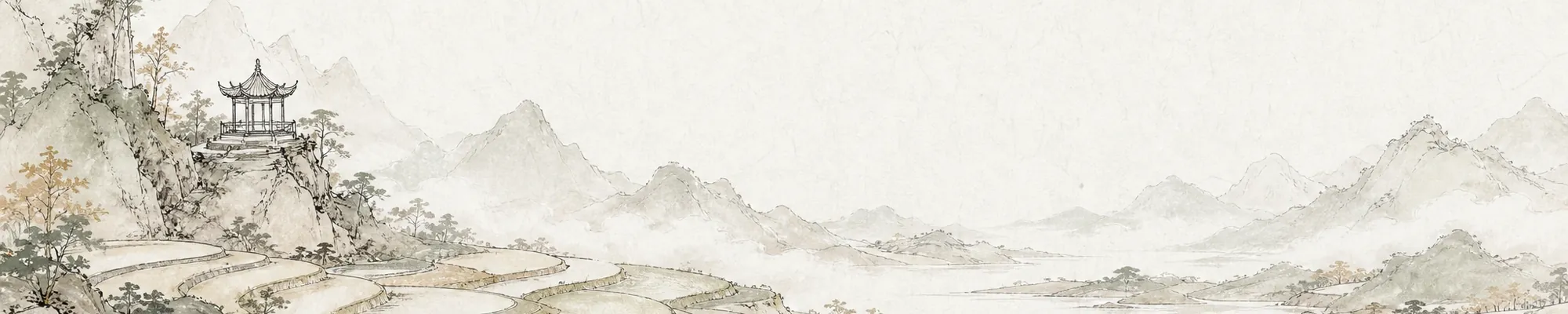
Chaque nouvel onglet peut afficher un tableau. Lumno propose des peintures classiques et des paysages à l'encre, peut afficher la photo du jour de Bing ou utiliser vos propres images.
Ouvrir les réglages Appearance
Cliquez sur le bouton Appearance en bas à droite du nouvel onglet. Les réglages Appearance s'ouvrent à droite ; les fonds d'écran se trouvent dans la section Wallpaper.
Sources de fonds d'écran
| Source | Description |
|---|---|
| Built-in | Tableaux, paysages à l'encre et illustrations fournis avec Lumno, en version claire et sombre |
| Local | Vos propres images JPG, PNG ou WebP, jusqu'à 8 Mo |
| Bing | La photo du jour de Bing, mise à jour chaque jour ou choisie parmi celles de la semaine écoulée |
| Curated | Des photos classées par catégorie (nature, eau, ville, minimal, art), qui peuvent changer chaque jour |
Pour utiliser une image trouvée sur le web, cliquez sur « Add image link » et collez une adresse d'image commençant par https://.
Lorsque la mise à jour quotidienne est activée, un fond d'écran que vous choisissez vous-même reste affiché pour la journée ; le lendemain, le fond d'écran du jour revient.
Fonds d'écran distincts pour les modes clair et sombre
L'option « Match light and dark mode » est activée par défaut : les deux modes utilisent le même fond d'écran. Désactivez-la pour choisir un fond d'écran pour chaque mode, par exemple un tableau le jour et un paysage au clair de lune la nuit.
Le mode clair ou sombre se règle en haut du panneau : suivre le système, toujours clair ou toujours sombre, pour toute l'extension ou uniquement pour le nouvel onglet.
Voile et filtres
- Mask effect : si le fond d'écran est chargé et que le champ de recherche est difficile à lire, renforcez le voile ; pour une image plus nette, atténuez-le.
- Wallpaper filter : donne une autre texture à la même image. Certains filtres permettent de régler l'intensité ou la taille.
| Filtre | Effet |
|---|---|
| Glass blur | Adoucit l'arrière-plan pour faire ressortir le contenu |
| Grain | Ajoute un bruit fin rappelant la pellicule |
| Blocks | Recompose l'image en blocs de pixels |
| Halftone | Ajoute une trame de points semblable à l'impression |
| Dither | Ajoute un tramage rétro avec une palette limitée |
| ASCII | Redessine les zones sombres ou claires avec des caractères |
| CRT | Ajoute des lignes de balayage, un halo et une courbure d'écran |
Utiliser sur d'autres appareils
Votre choix de fond d'écran intégré, Bing ou sélectionné, ainsi que vos liens d'images, sont synchronisés par votre navigateur. Les images locales importées restent sur l'ordinateur où vous les avez ajoutées. Pour les utiliser sur d'autres appareils, activez la  synchronisation WebDAV.