
更换壁纸
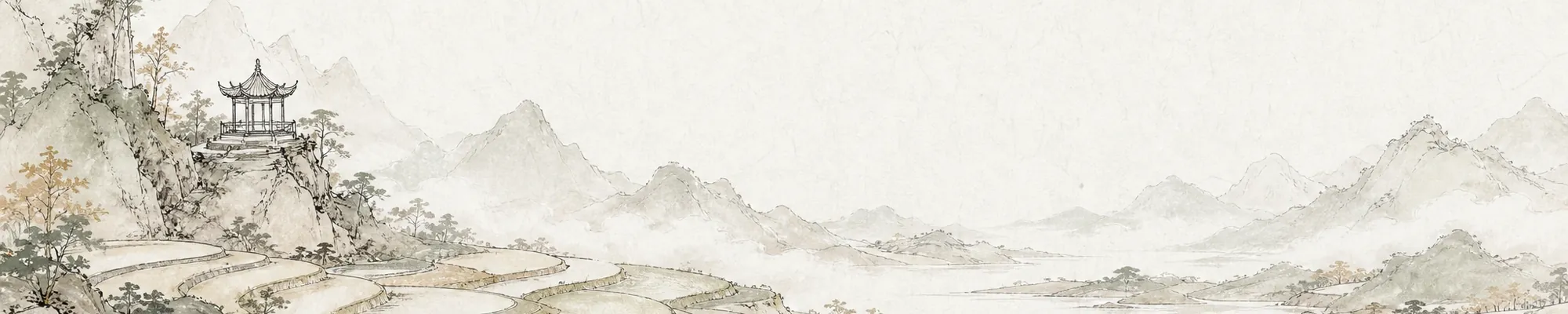
让每次打开的新标签页都是一幅画。Lumno 内置了名画和山水壁纸,也支持每天自动更换 Bing 壁纸,或者使用你自己的照片。
打开外观设置
点击新标签页右下角的「外观」按钮,右侧会展开外观设置面板,壁纸选项位于「壁纸」一节。
壁纸来源
| 来源 | 说明 |
|---|---|
| 内置 | Lumno 自带的名画、山水和插画,提供浅色和深色版本 |
| 本地 | 使用你自己的 JPG、PNG 或 WebP 图片,大小不超过 8 MB |
| Bing | Bing 每日一图,可以每天自动更新,也可以从最近一周的图片中选择 |
| 精选 | 分为自然、海与湖、城市、极简、艺术等类别,也可以每天自动更换 |
如果看到喜欢的网络图片,也可以点击「添加图片链接」,粘贴以 https:// 开头的图片地址。
开启每日自动更新后,手动选择的壁纸仅当天有效,第二天会恢复为每日壁纸。
为深色模式单独设置
「深浅模式一致」默认开启,浅色和深色模式使用同一张壁纸。关闭后即可分别选择,例如白天使用名画,夜间换成月夜山水。
深浅色模式本身在面板顶部设置,可以选择跟随系统、浅色或深色,也可以只对新标签页生效。
遮罩和滤镜
- 遮罩效果:壁纸过于花哨、搜索框不够清晰时,可以加深遮罩;想让画面更通透时,可以调淡遮罩。
- 壁纸滤镜:为同一幅画换一种质感。部分滤镜还可以调整强度和大小。
| 滤镜 | 效果 |
|---|---|
| 毛玻璃 | 柔化背景,让内容更清晰 |
| 颗粒 | 类似胶片的细腻噪点 |
| 积木 | 把画面拼成一块块像素 |
| 网点 | 类似印刷品的圆点网屏 |
| 抖色 | 有限色阶的复古抖动 |
| ASCII | 用字符重绘暗部或亮部 |
| CRT | 扫描线、光晕和屏幕曲率 |
在其他设备上使用
内置、Bing、精选壁纸的选择以及图片链接,会随浏览器同步。你上传的本地图片只保存在当前电脑上;如需在其他设备上使用,可以开启  WebDAV 同步。