
Hintergrund ändern
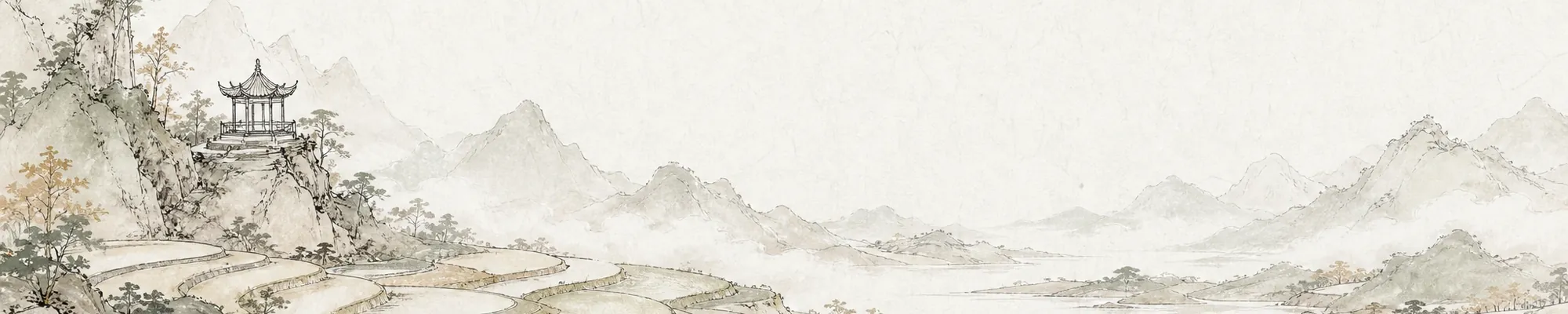
Jeder neue Tab kann ein Gemälde zeigen. Lumno enthält klassische Gemälde und Tuschelandschaften, kann Bings Bild des Tages anzeigen oder deine eigenen Fotos verwenden.
Appearance-Einstellungen öffnen
Klicke unten rechts im neuen Tab auf die Schaltfläche „Appearance“. Die Appearance-Einstellungen öffnen sich rechts; die Hintergründe findest du im Bereich „Wallpaper“.
Quellen für Hintergründe
| Quelle | Beschreibung |
|---|---|
| Built-in | In Lumno enthaltene Gemälde, Tuschelandschaften und Illustrationen, jeweils in einer hellen und einer dunklen Version |
| Local | Deine eigenen JPG-, PNG- oder WebP-Bilder mit bis zu 8 MB |
| Bing | Bings Bild des Tages, täglich automatisch aktualisiert oder aus der vergangenen Woche ausgewählt |
| Curated | Fotos aus Kategorien wie Natur, Wasser, Stadt, Minimal und Kunst, auf Wunsch täglich neu |
Um ein Bild aus dem Web zu verwenden, klicke auf „Add image link“ und füge eine Bildadresse ein, die mit https:// beginnt.
Wenn die tägliche Aktualisierung aktiviert ist, gilt ein selbst gewählter Hintergrund nur für den aktuellen Tag. Am nächsten Tag wird wieder das Tagesbild angezeigt.
Getrennte Hintergründe für hellen und dunklen Modus
„Match light and dark mode“ ist standardmäßig aktiviert, sodass beide Modi denselben Hintergrund verwenden. Wenn du die Option deaktivierst, kannst du für jeden Modus einen eigenen Hintergrund wählen, zum Beispiel tagsüber ein Gemälde und nachts eine Mondlandschaft.
Den hellen oder dunklen Modus selbst legst du oben im Panel fest: wie im System, immer hell oder immer dunkel. Die Einstellung kann für die gesamte Erweiterung oder nur für den neuen Tab gelten.
Abdunkelung und Filter
- Mask effect: Wenn der Hintergrund unruhig ist und das Suchfeld schwer lesbar wird, verstärke die Abdunkelung. Für ein klareres Bild schwächst du sie ab.
- Wallpaper filter: Verleiht demselben Bild eine andere Textur. Bei einigen Filtern kannst du Stärke oder Größe anpassen.
| Filter | Wirkung |
|---|---|
| Glass blur | Zeichnet den Hintergrund weich, damit Inhalte besser lesbar sind |
| Grain | Fügt feines, filmähnliches Rauschen hinzu |
| Blocks | Setzt das Bild aus Pixelblöcken neu zusammen |
| Halftone | Fügt ein Punktraster wie im Druck hinzu |
| Dither | Fügt Retro-Dithering mit begrenzter Farbpalette hinzu |
| ASCII | Zeichnet dunkle oder helle Bereiche mit Zeichen nach |
| CRT | Fügt Scanlines, Leuchten und Bildschirmwölbung hinzu |
Auf anderen Geräten verwenden
Deine Auswahl an integrierten, Bing- oder kuratierten Hintergründen sowie deine Bildlinks werden über deinen Browser synchronisiert. Hochgeladene lokale Bilder werden nur auf dem Computer gespeichert, auf dem du sie hinzugefügt hast. Um sie auch auf anderen Geräten zu verwenden, aktiviere die  WebDAV-Synchronisierung.