
Смена обоев
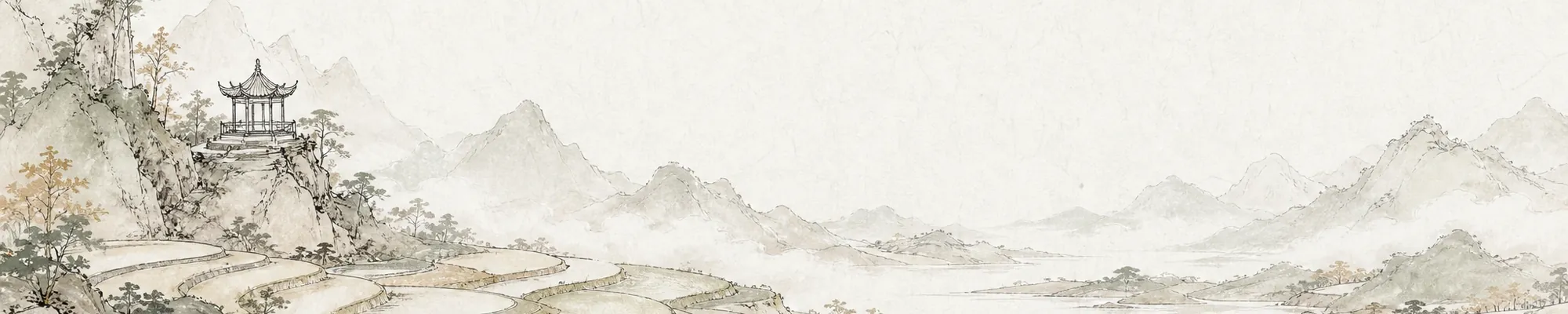
На каждой новой вкладке может быть картина. В Lumno есть классическая живопись и пейзажи тушью; также можно показывать фото дня Bing или собственные изображения.
Как открыть настройки Appearance
Нажмите кнопку Appearance в правом нижнем углу новой вкладки. Справа откроются настройки Appearance; обои находятся в разделе Wallpaper.
Источники обоев
| Источник | Описание |
|---|---|
| Built-in | Картины, пейзажи тушью и иллюстрации, входящие в Lumno, в светлом и тёмном вариантах |
| Local | Ваши изображения в формате JPG, PNG или WebP размером до 8 МБ |
| Bing | Фото дня Bing: обновляется ежедневно или выбирается из снимков за последнюю неделю |
| Curated | Фотографии по категориям (природа, вода, город, минимализм, искусство), которые также могут меняться каждый день |
Чтобы использовать изображение из интернета, нажмите «Add image link» и вставьте адрес изображения, начинающийся с https://.
Если включено ежедневное обновление, выбранные вручную обои показываются до конца дня; на следующий день снова отображаются обои дня.
Разные обои для светлой и тёмной темы
Параметр «Match light and dark mode» включён по умолчанию, поэтому в обеих темах используются одни и те же обои. Выключите его, чтобы выбрать обои для каждой темы отдельно, например картину днём и лунный пейзаж ночью.
Саму светлую или тёмную тему можно выбрать в верхней части панели: как в системе, всегда светлая или всегда тёмная — для всего расширения или только для новой вкладки.
Затемнение и фильтры
- Mask effect: если обои слишком пёстрые и строку поиска трудно разобрать, усильте затемнение; чтобы изображение было чётче, ослабьте его.
- Wallpaper filter: придаёт тому же изображению другую текстуру. У некоторых фильтров можно настроить интенсивность или размер.
| Фильтр | Эффект |
|---|---|
| Glass blur | Размывает фон, чтобы содержимое лучше читалось |
| Grain | Добавляет мелкое зерно, как на плёнке |
| Blocks | Собирает изображение из пиксельных блоков |
| Halftone | Добавляет точечный растр, как в печати |
| Dither | Добавляет ретро-дизеринг с ограниченной палитрой |
| ASCII | Перерисовывает тёмные или светлые области символами |
| CRT | Добавляет линии развёртки, свечение и изгиб экрана |
Использование на других устройствах
Выбор встроенных обоев, обоев Bing или подборки, а также ссылки на изображения синхронизируются через браузер. Загруженные локальные изображения хранятся только на компьютере, на котором вы их добавили. Чтобы использовать их на других устройствах, включите  синхронизацию через WebDAV.