




統一搜尋
分頁、書籤、瀏覽紀錄,一搜就有
你越常選的,排得越前面。

分頁、書籤、瀏覽紀錄和 AI,都在同一個搜尋框裡。
統一搜尋
你越常選的,排得越前面。
站內搜尋
輸入簡稱按 Tab,即可在 46 個網站內直接搜尋。
AI 直達
ChatGPT、Gemini、DeepSeek 隨手切換,按 Enter 就送出。
只在需要時出現。點一下,AI 在背景分頁回答。
光學小科普
一束陽光的旅程
為什麼天空是藍色的?陽光穿過大氣層時,會被空氣分子往四面八方散射,波長越短,散射越強——這就是瑞利散射。英文教科書這樣寫:Blue light scatters more because its wavelength is shorter.
新分頁
名畫與山水桌布、多種濾鏡,書籤和常用網站一點就到。極簡或豐富,由你決定。
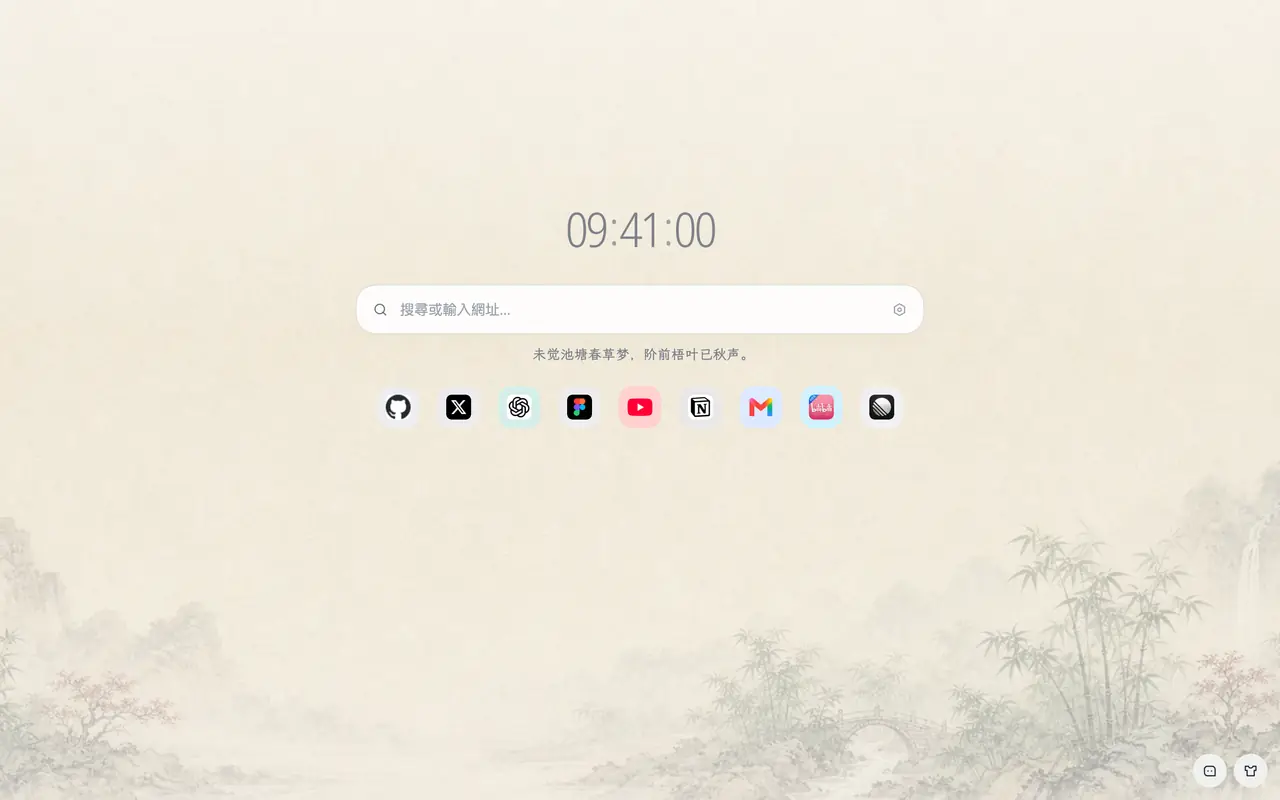
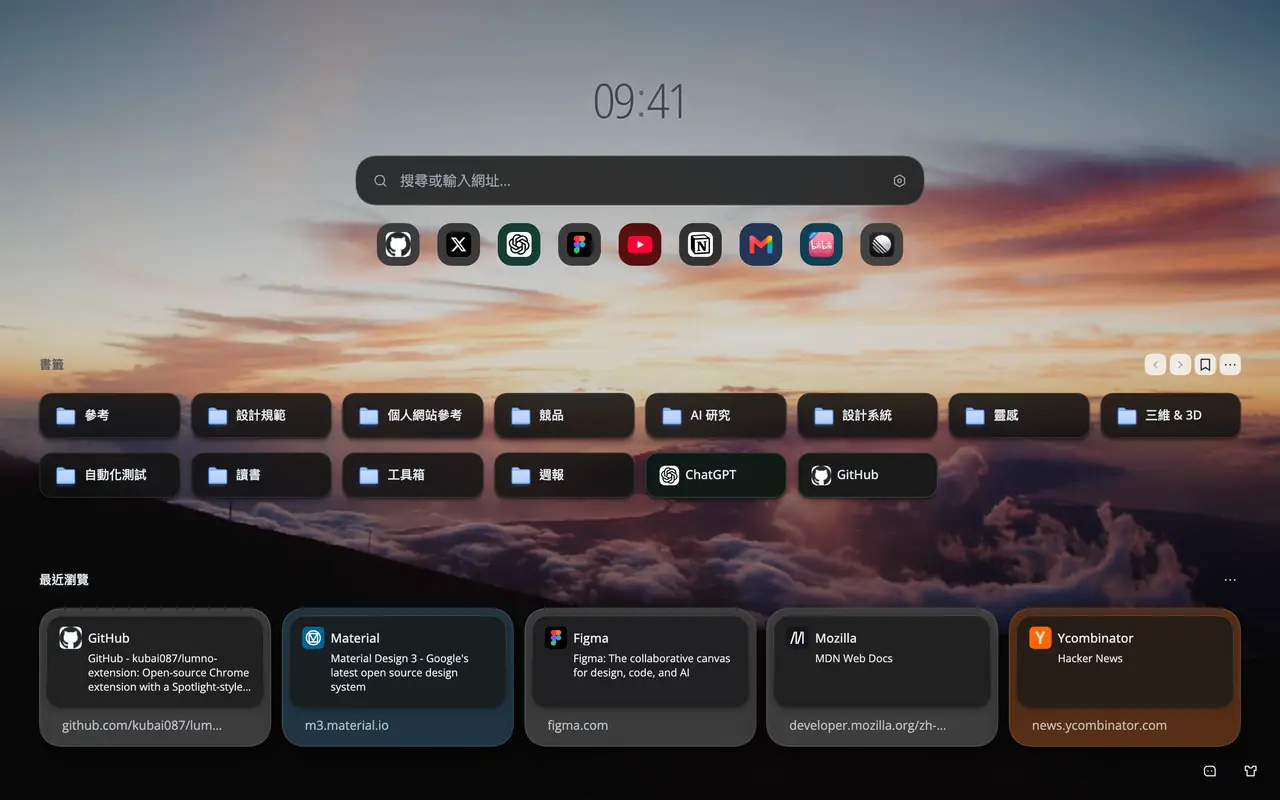
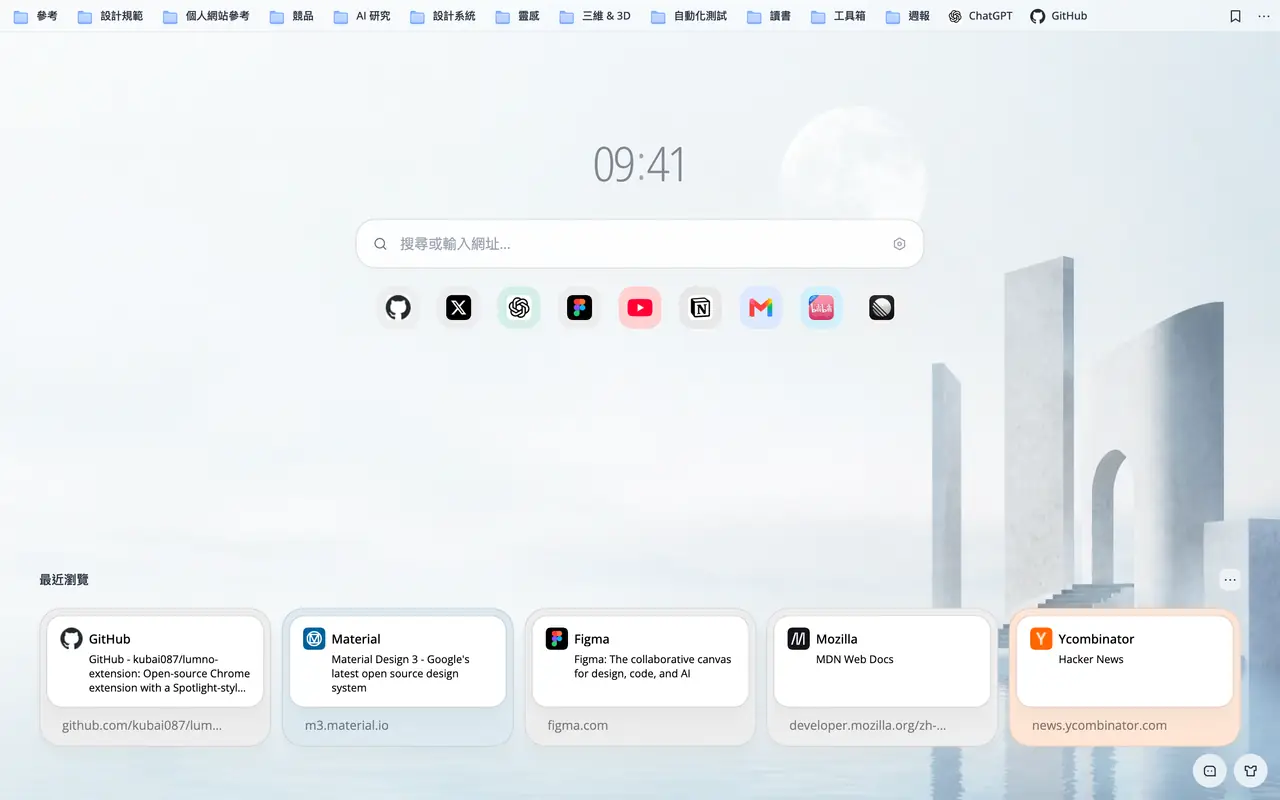
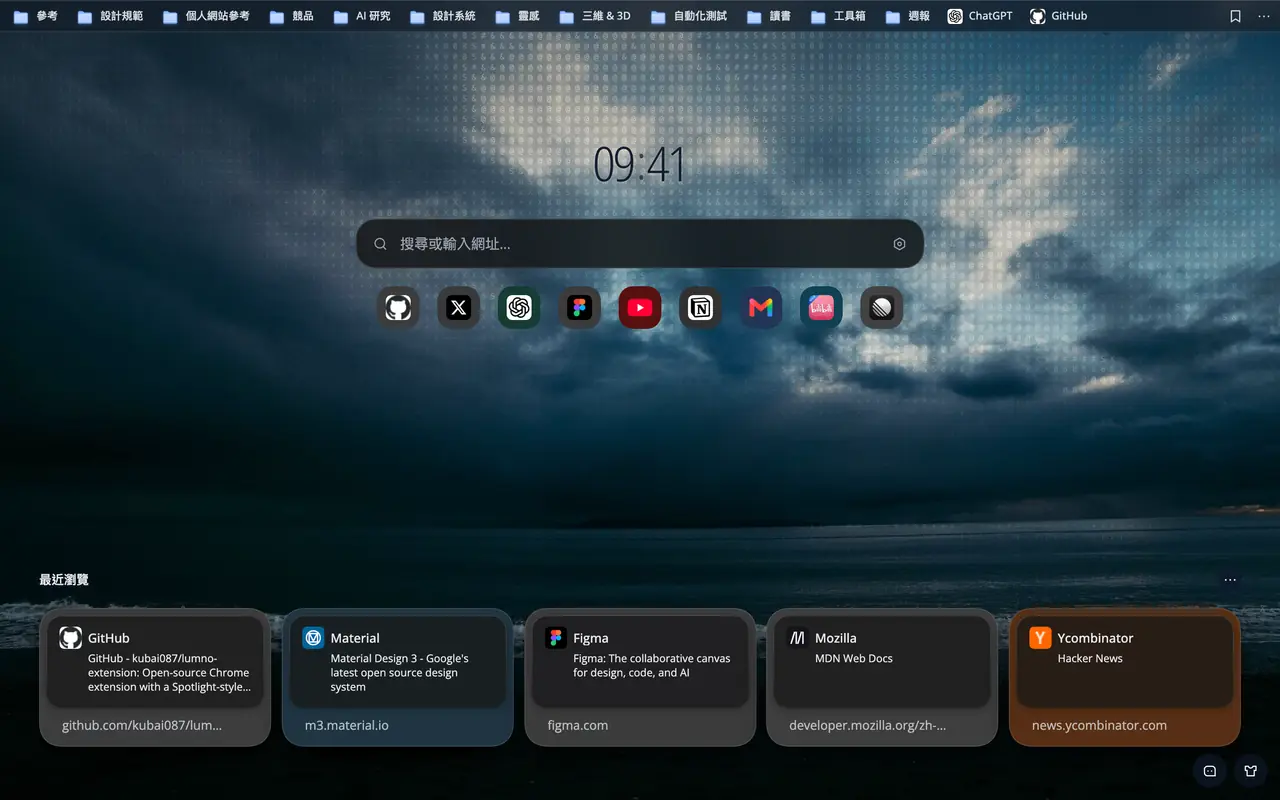
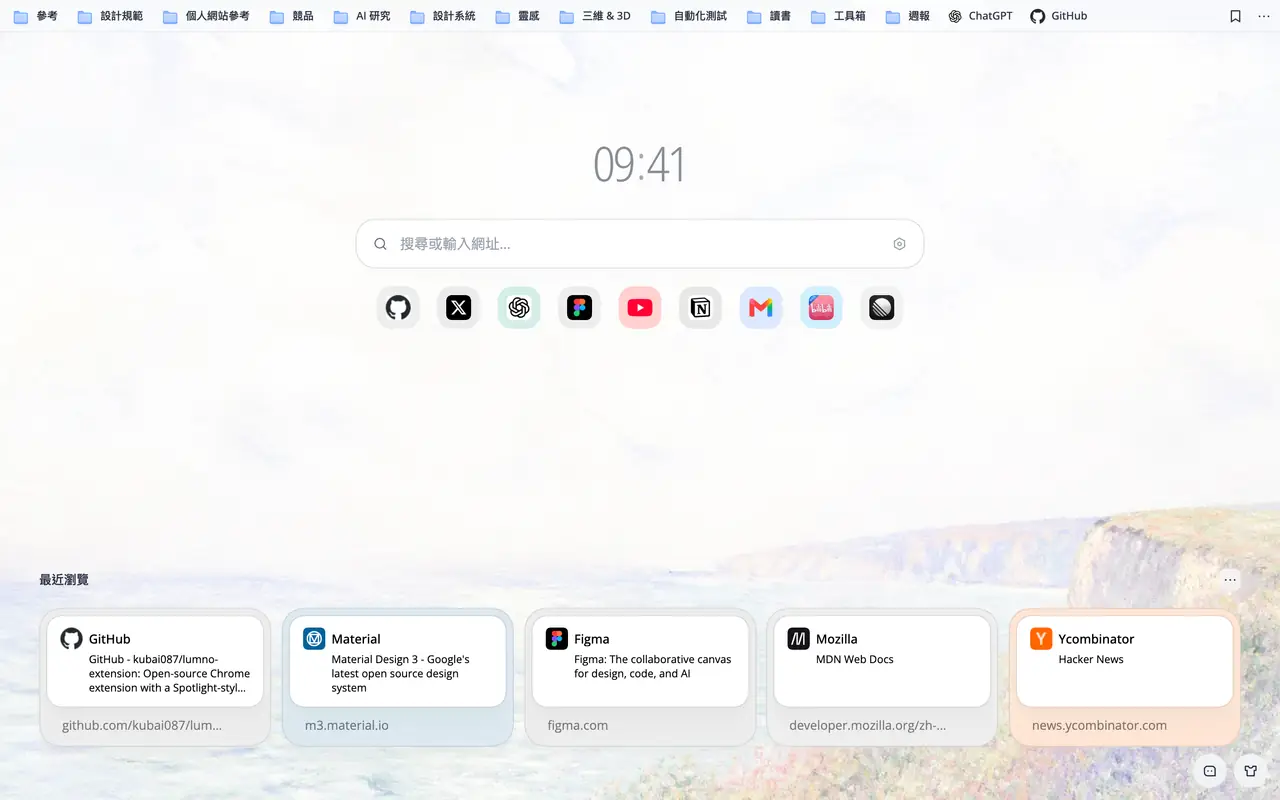
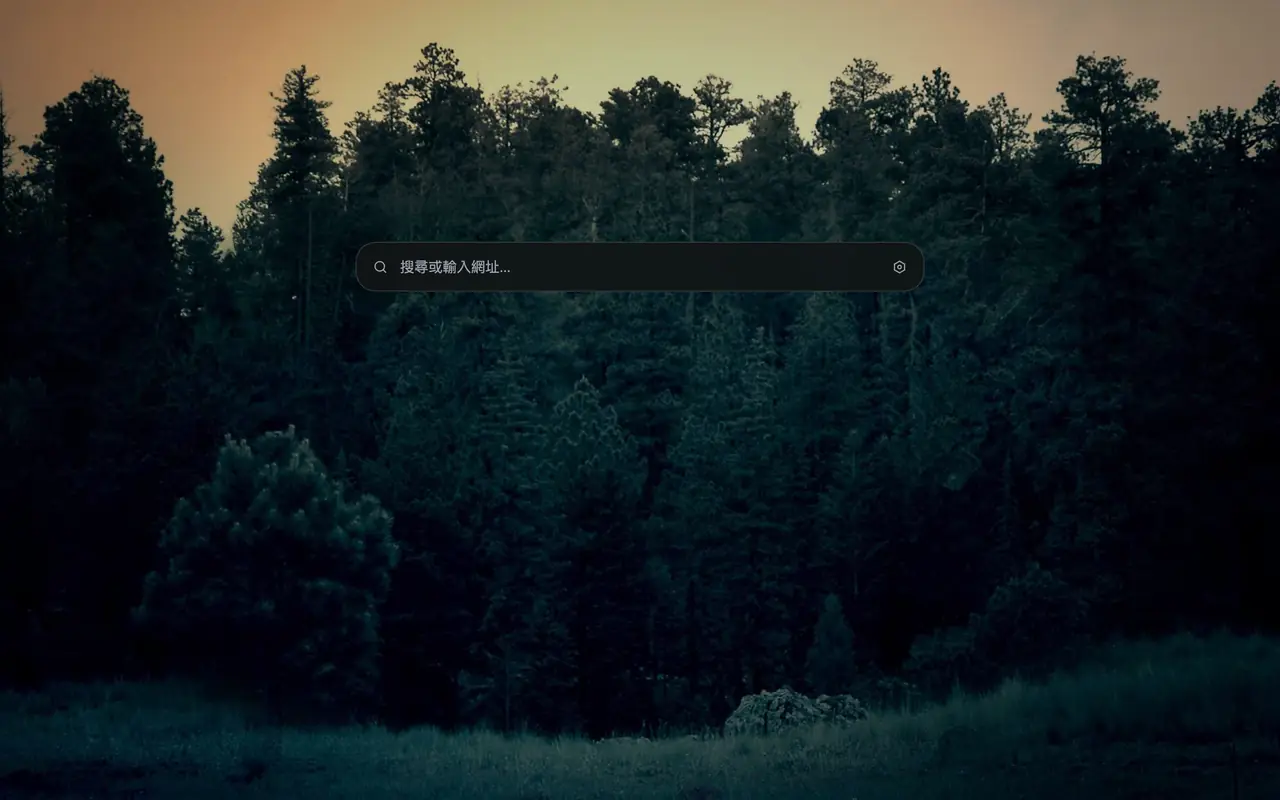
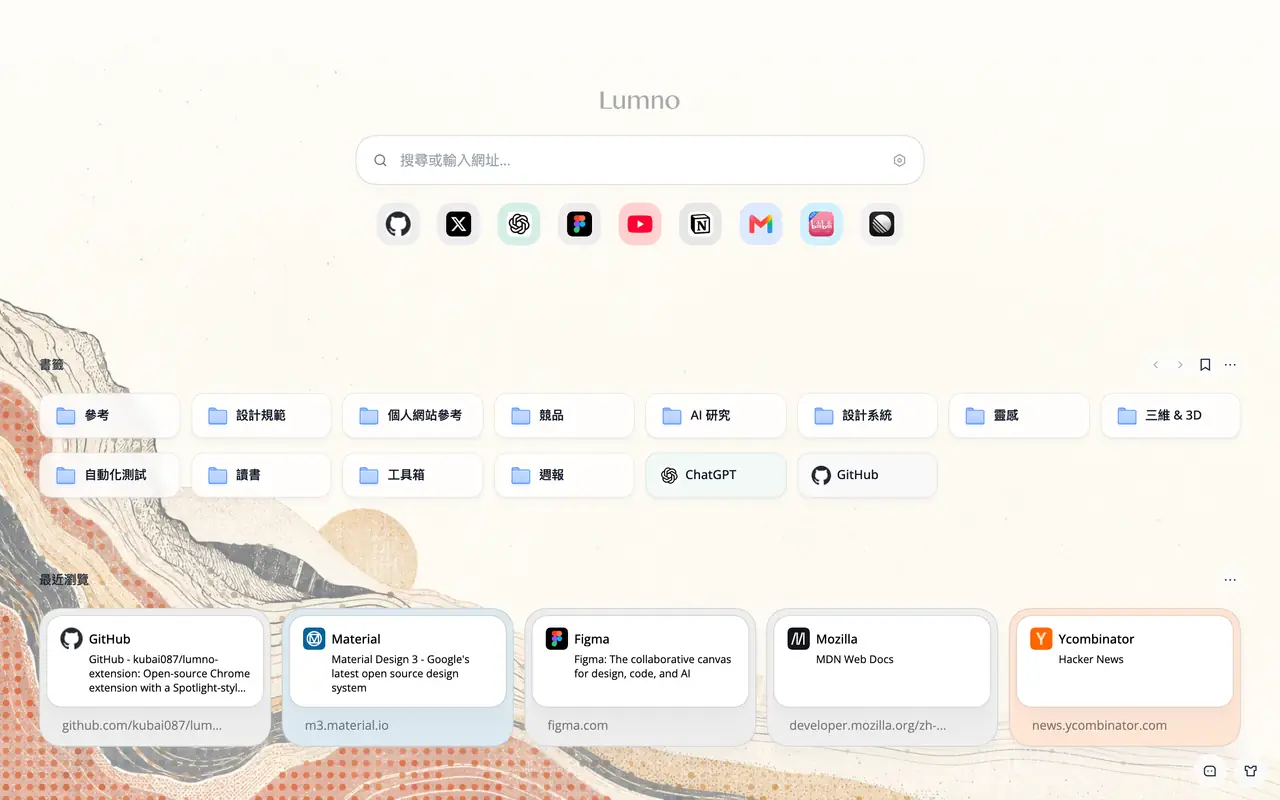
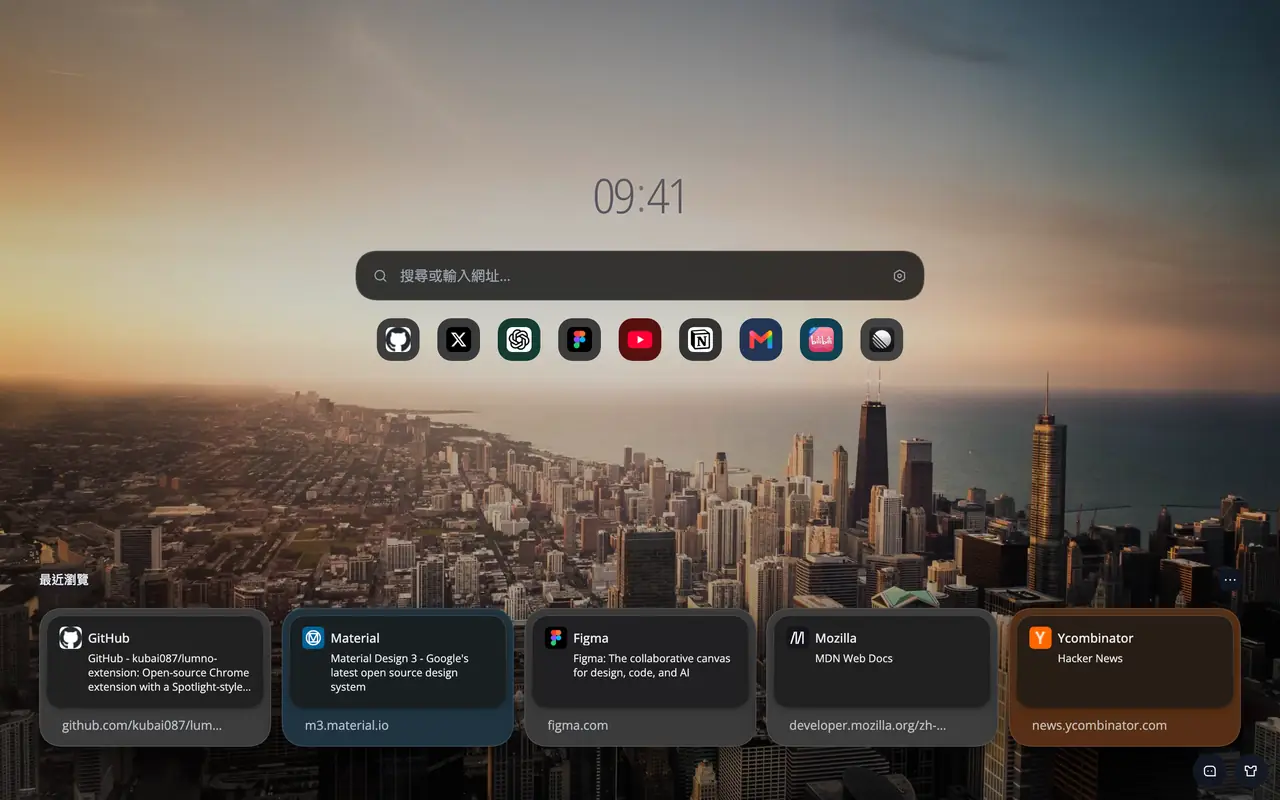
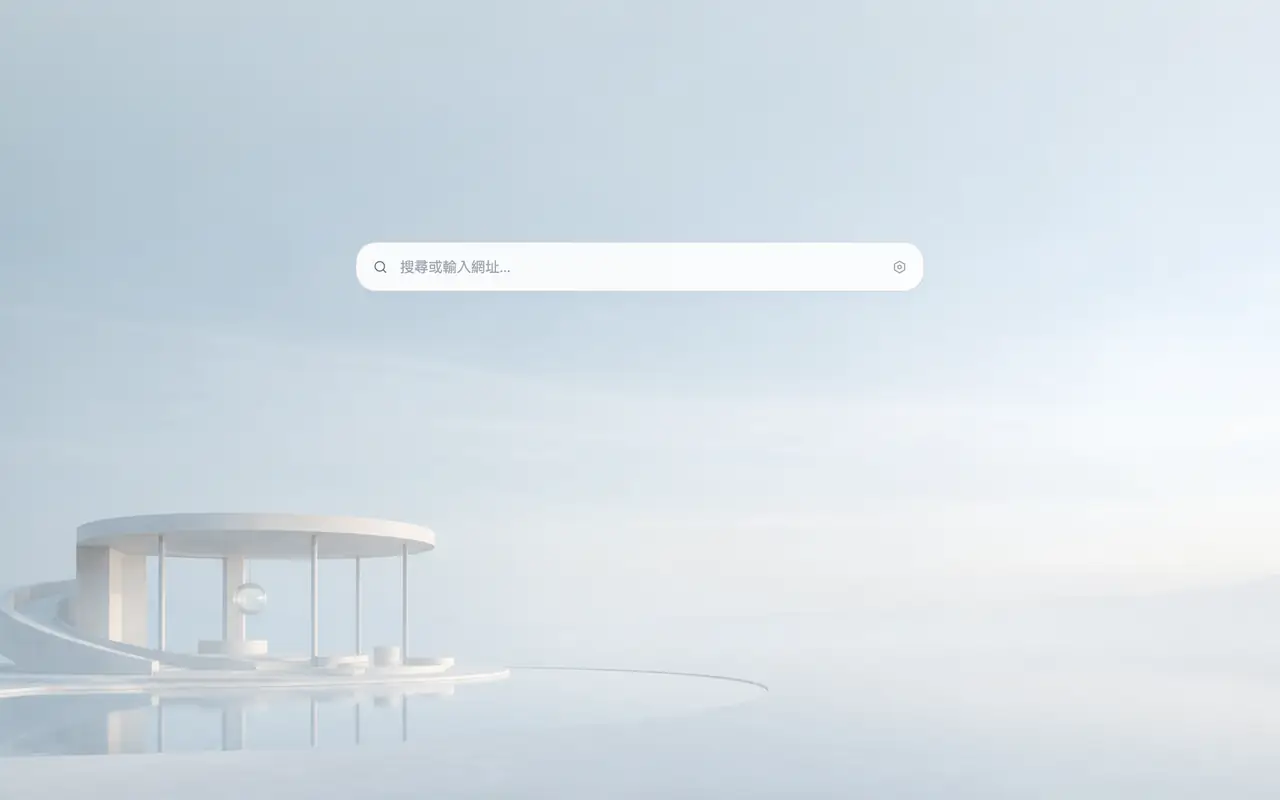
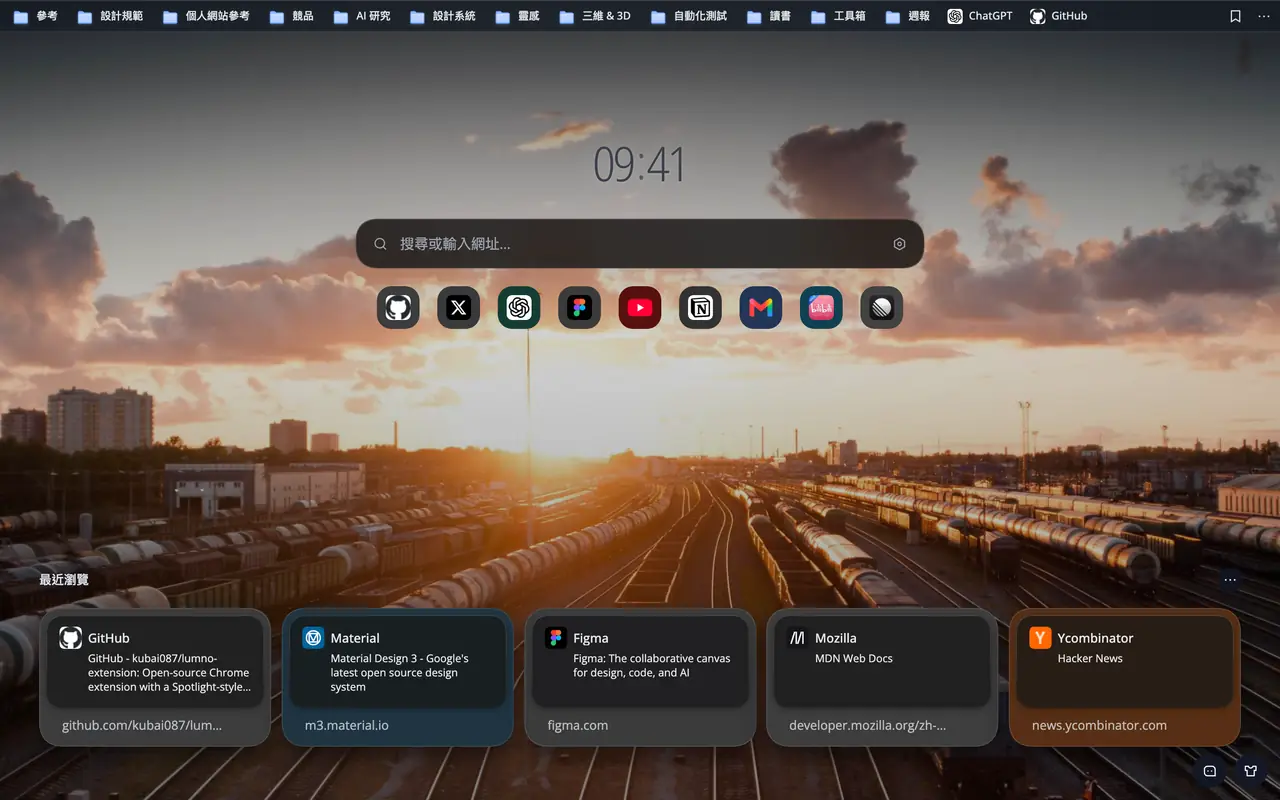
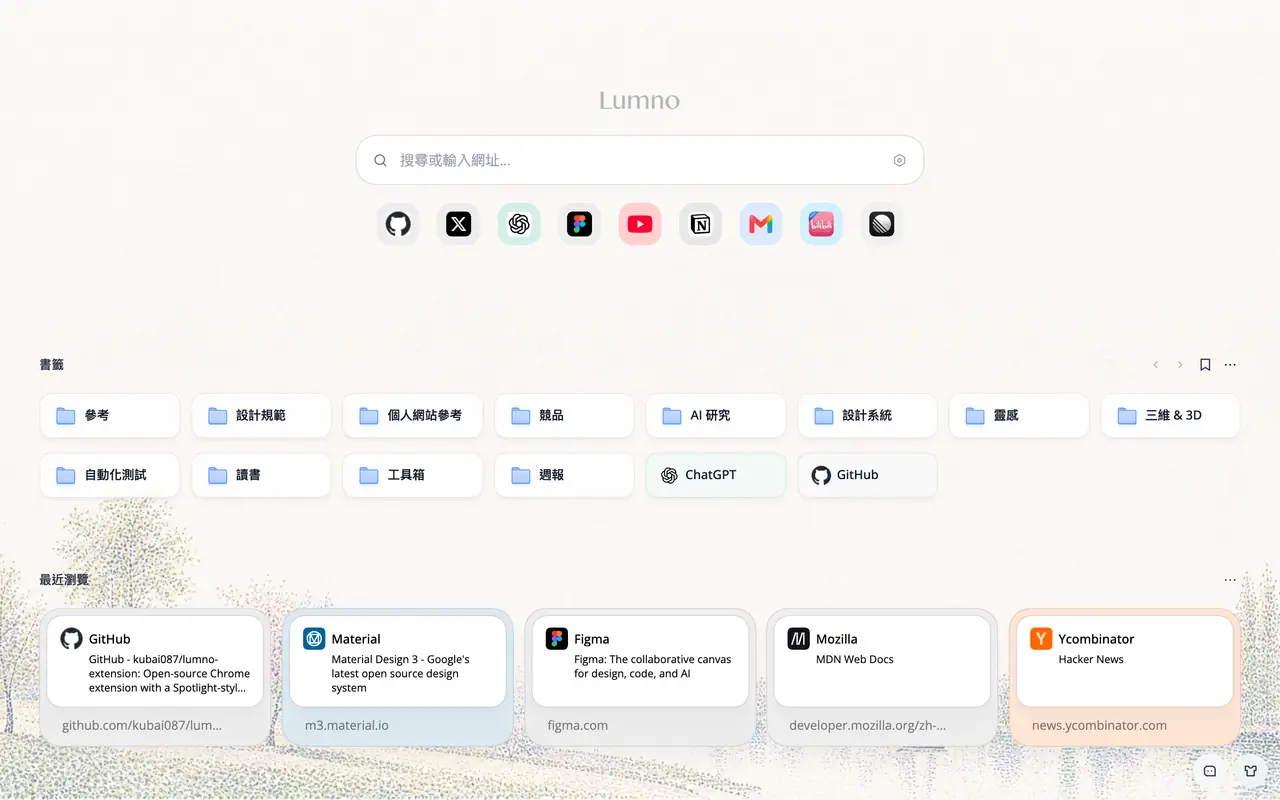
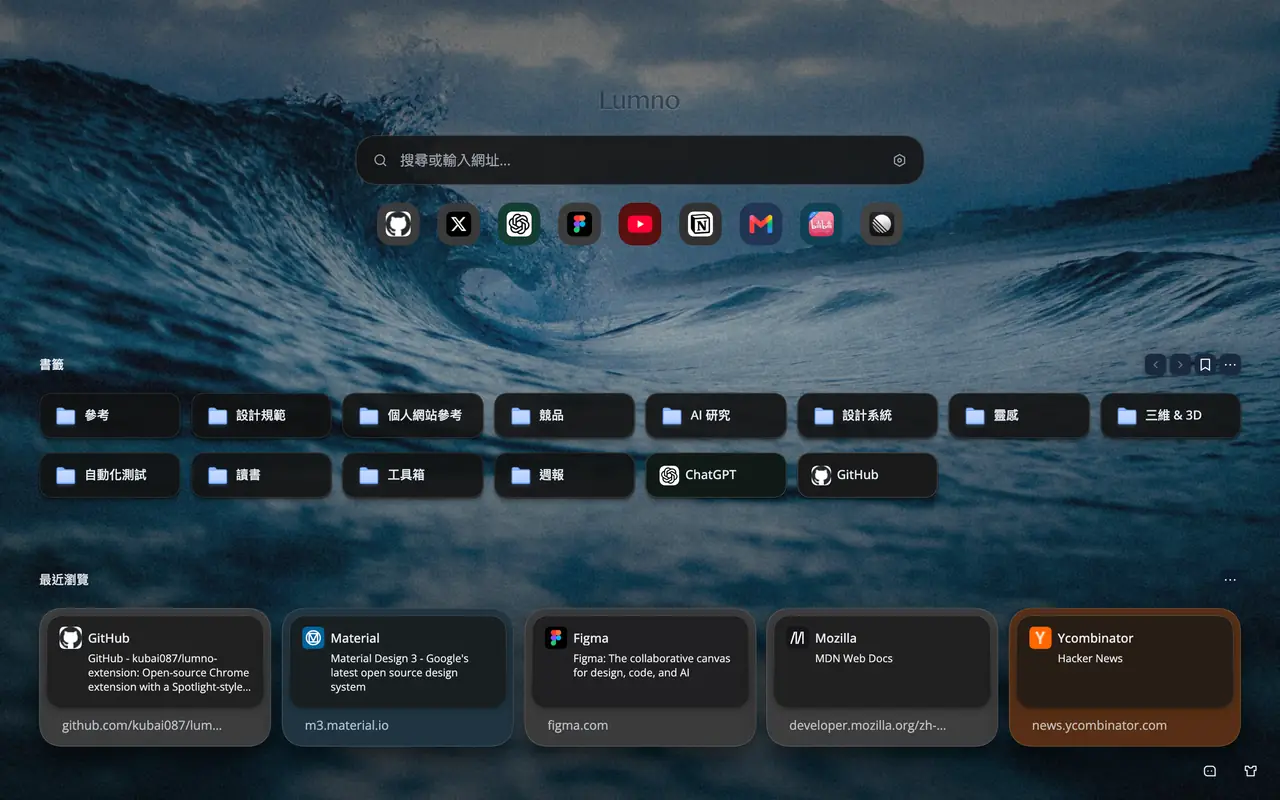
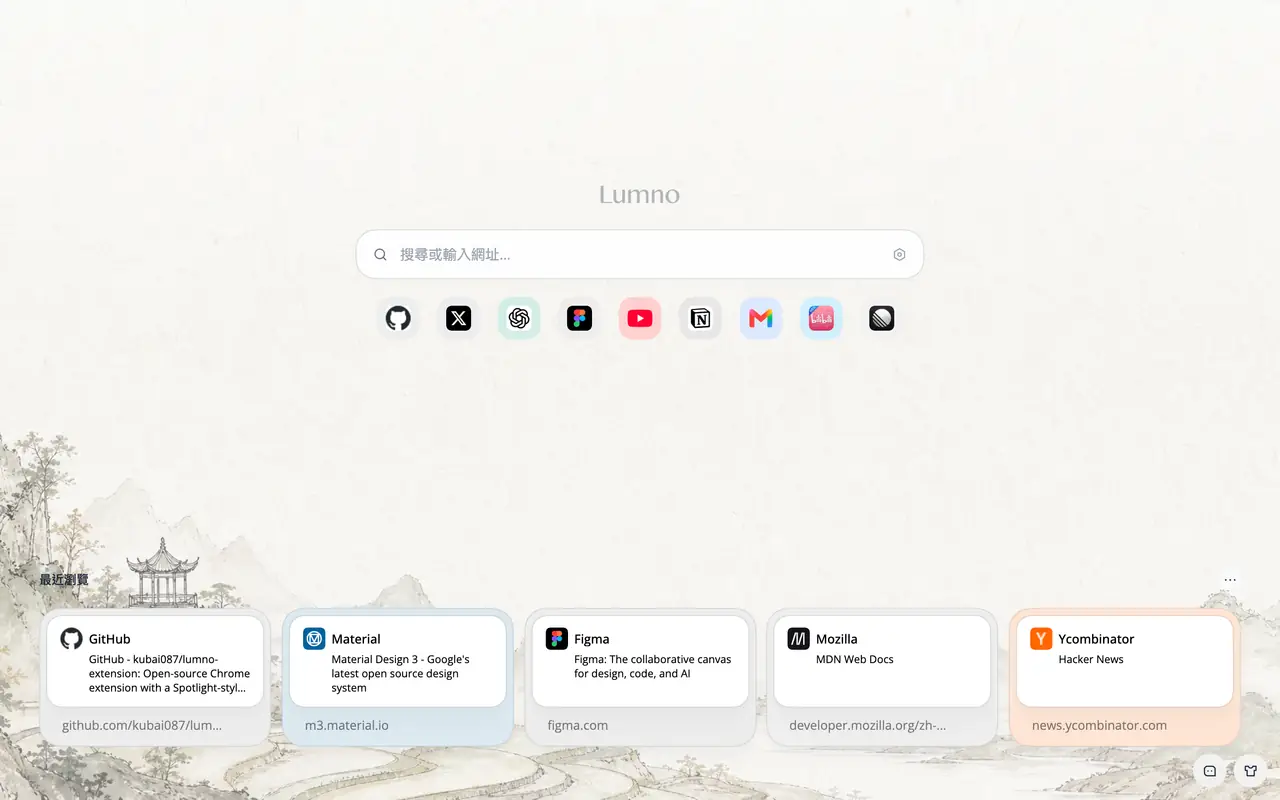
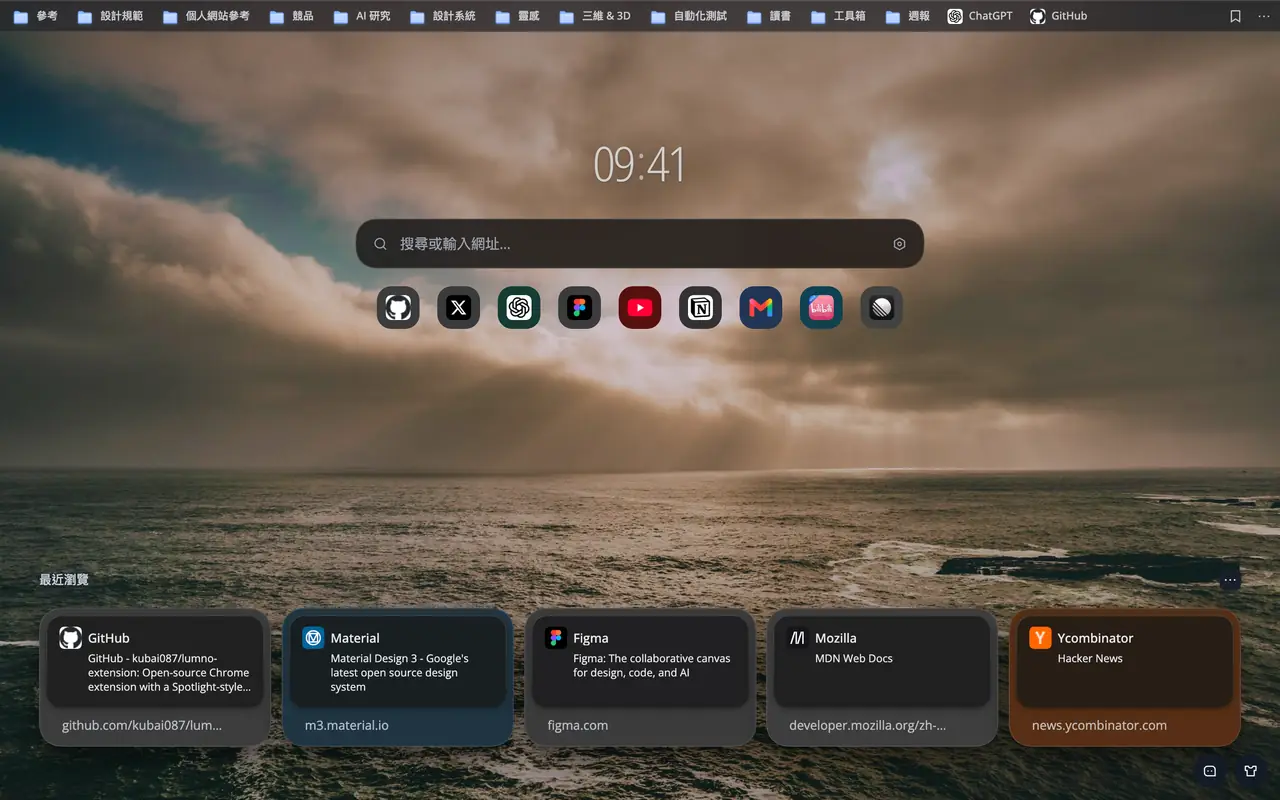
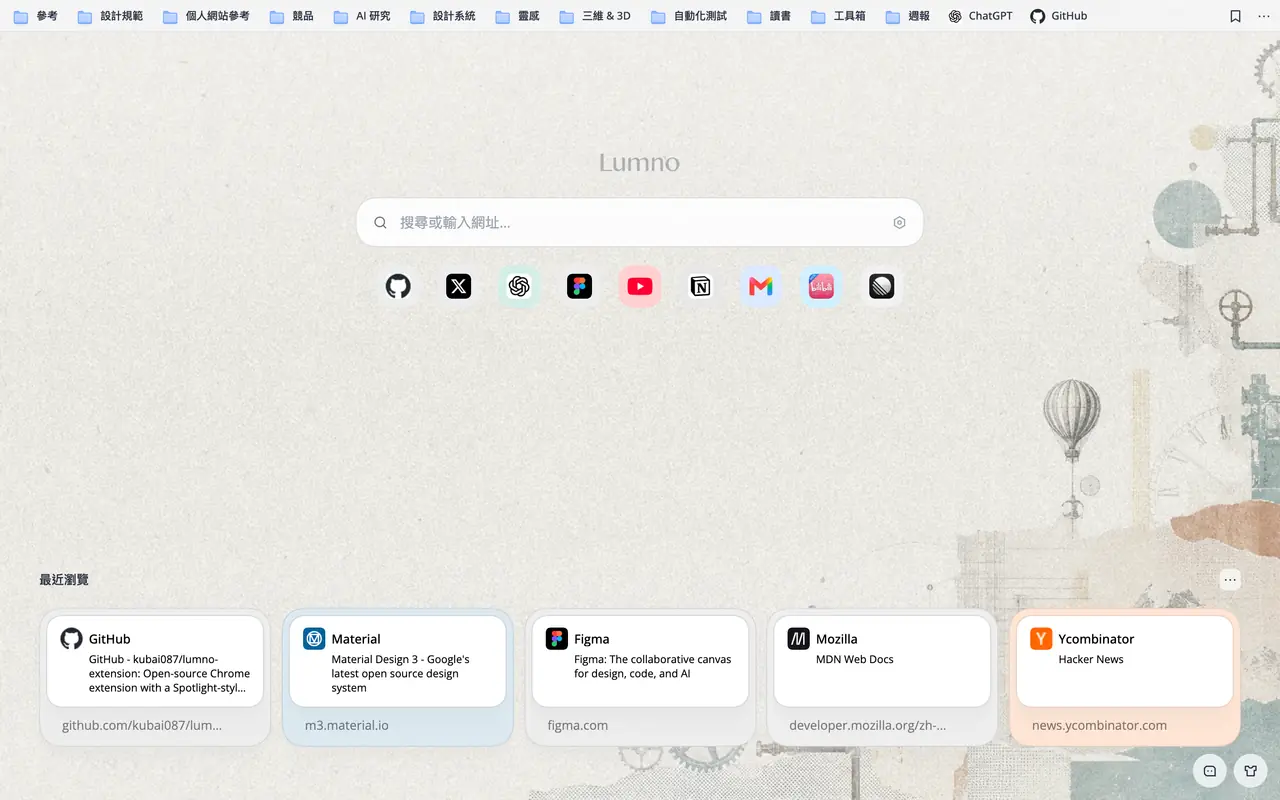
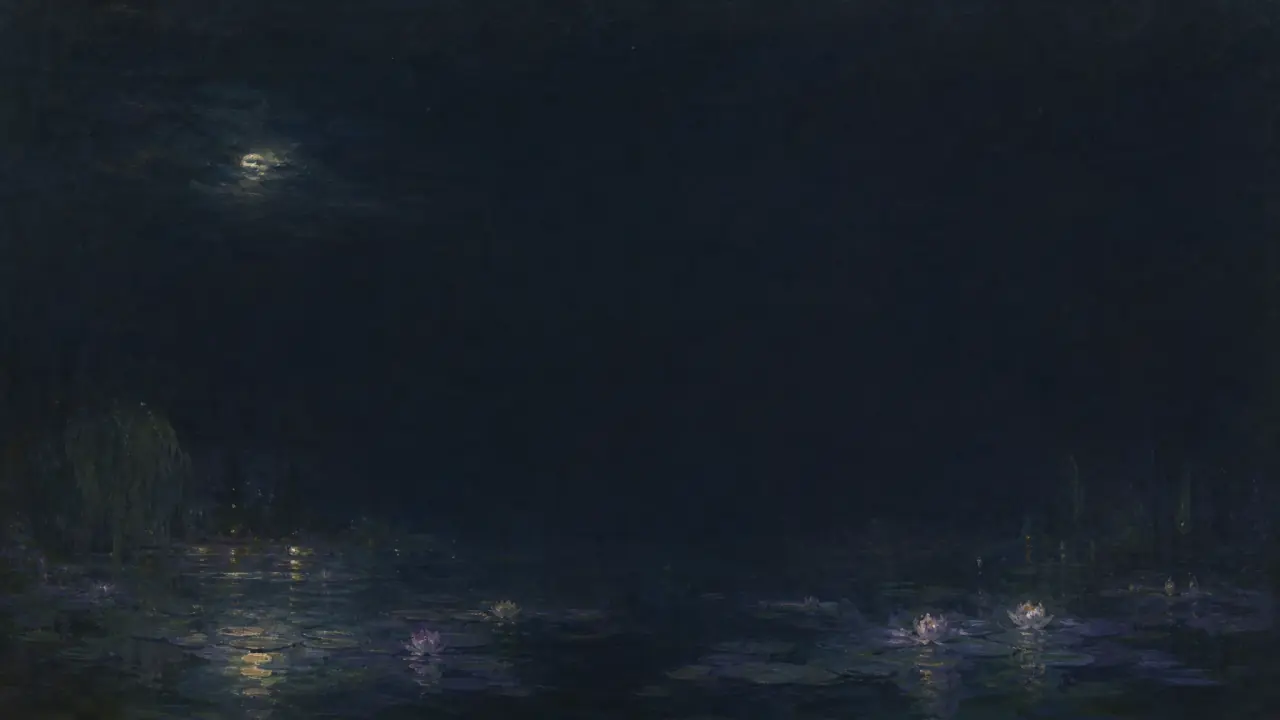
每天自動換新,深夜換夜景,同一幅畫還能玩出八種質感。


柔化背景,讓內容更清楚
像底片一樣的細緻雜訊
把畫面拼成一格格像素
印刷品般的圓點網屏
有限色階的復古混色
用字元重繪暗部或亮部
掃描線、光暈與螢幕弧度
名畫、Bing 每日一圖與風景攝影,每天自動換新。



隨系統進入深色模式,桌布也換成夜景。
常用網站、書籤、時鐘與詩詞一應俱全;想專心時,一鍵只留搜尋框。
三種書籤版面任選,幾百個書籤也能一眼找到。
常用網站排在搜尋框下,滑過時像 Dock 一樣放大。
時鐘就在搜尋框上方,底下每天換一句詩詞。
輸入 /zen 一鍵收起其他內容,再輸入一次即可恢復。
每一項都能單獨開關,只留你用得到的。
「作者的審美超級好,是一款很精緻的產品,滿足了很多需求,用起來也很棒。期待有更多好設計、好產品!」

「優秀!不知道作者還有沒有其他作品,也想用用看」

「非常好用,美觀又實用,滿足了我所有的需求」

「非常漂亮又實用!」

「非常好看又好用的起始頁,功能越來越多了!」

「非常美觀,微動效很絲滑,體驗感滿分」

適用於 Chrome、Edge、Firefox 與大多數 Chromium 核心瀏覽器


Mac 上預設是 ⌘⇧K,Windows 上是 Ctrl + Shift + K,可以到 chrome://extensions/shortcuts 修改。在 Firefox 中,Mac 預設是 ⌃⇧K,Windows 與 Linux 是 Alt + K,可以到 about:addons 右上角的齒輪選單管理擴充套件快速鍵。
支援 Chrome、Edge、Dia、Brave、Vivaldi 等 Chromium 核心瀏覽器,以及 Firefox 140 以上版本與 Zen 等以 Firefox 為基礎的瀏覽器,目前不支援 Safari。在 Dia 中可使用命令列,新分頁暫時無法使用。
主要功能和 Chrome 版相同,從 Firefox 附加元件安裝,Zen、LibreWolf 等以 Firefox 為基礎的瀏覽器也能使用。受 Firefox 限制,網頁剪裁與影片自動子母畫面無法使用,about: 頁面、附加元件網站和本機檔案中也無法叫出命令列。
可以。Lumno 的互動參考了 Arc(與 Arc 官方無關),在 Dia、Chrome、Edge 裡一樣能隨時叫出命令列,一處搜尋、快速切換。把快速鍵改成 ⌘T,就是熟悉的 Arc 手感。
可以。讓 Lumno 保持啟用,再重新安裝原本的新分頁擴充功能,讓它重新接管新分頁即可,命令列不受影響。
這是因為開啟了「輸入框自動聚焦」:為了讓游標直接停在 Lumno 的搜尋框,網址列會顯示擴充功能網址。到新分頁的外觀設定中關閉這個選項,網址列就會恢復空白。
在「跟隨系統」模式下,命令列也會參考目前網頁的顏色。如果只想跟隨系統,請到設定的「外觀」關閉「依網頁色彩自動變更主題色」。
瀏覽器不允許擴充功能在 chrome:// 設定頁、線上商店等受限頁面上執行,這時 Lumno 會改在新分頁開啟搜尋。若要在本機 PDF 或 HTML 檔案中使用,請到擴充功能詳細資料頁開啟「允許存取檔案網址」。
可以。預設透過瀏覽器帳號同步;開啟 WebDAV(支援堅果雲與自架伺服器)後,還能在不同瀏覽器之間同步圖示與桌布。
不會。分頁、書籤與瀏覽紀錄都在本機檢索。只有在網頁搜尋或 AI 搜尋時,你輸入的內容才會傳送給你選擇的搜尋引擎或 AI 網站。
完全免費,程式碼在 GitHub 以 GPL-3.0 授權開源。

































 少數派推薦
少數派推薦