

통합 검색
탭, 북마크, 기록을 한 번에
자주 고르는 결과일수록 위로 올라옵니다.

Lumno는 오픈 소스 브라우저 커맨드 바이자 새 탭입니다.단축키 하나로 탭, 북마크, 방문 기록, 자주 가는 사이트를 한 번에 검색하세요.
탭, 북마크, 방문 기록, AI까지. 검색창 하나로 충분합니다.
통합 검색
자주 고르는 결과일수록 위로 올라옵니다.
사이트 내 검색
약어를 입력하고 Tab을 누르면 46개 사이트 안에서 바로 검색합니다.
AI에게 묻기
ChatGPT, Gemini, Perplexity를 바로 바꿔 가며 Enter로 질문하세요.
필요할 때만 나타납니다.한 번 클릭하면 AI가 백그라운드 탭에서 답합니다.
1분 광학 상식
햇빛 한 줄기의 짧은 여행
하늘은 왜 파란색일까요? 햇빛은 대기를 지나며 공기 분자에 부딪혀 사방으로 흩어지는데, 파장이 짧을수록 더 많이 흩어집니다. 이를 레일리 산란(Rayleigh scattering)이라고 합니다. 일본어 교과서에는 이렇게 나옵니다: 青い光は波長が短いため、赤い光よりも強く散乱されます。
새 탭
명화와 풍경 배경화면, 다양한 필터, 북마크와 자주 가는 사이트까지 클릭 한 번이면 됩니다.미니멀하게도, 풍성하게도.
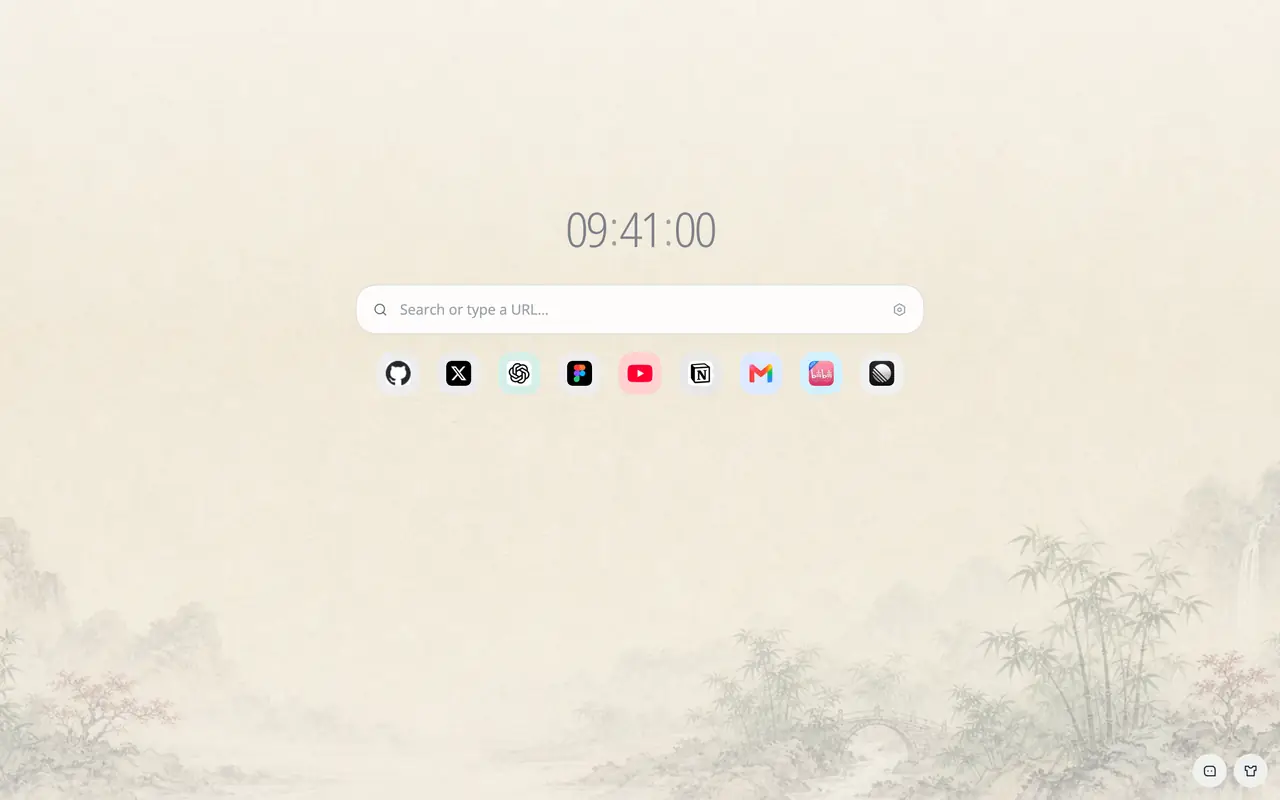
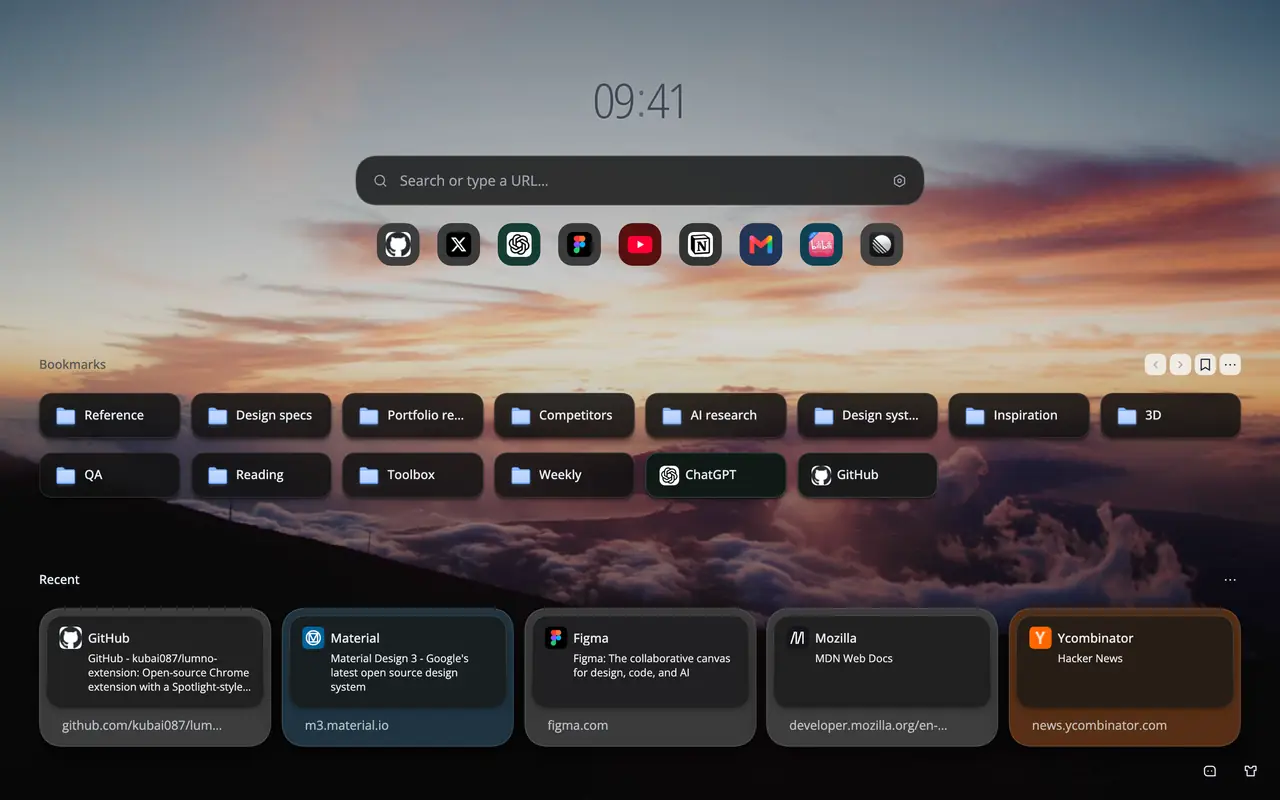
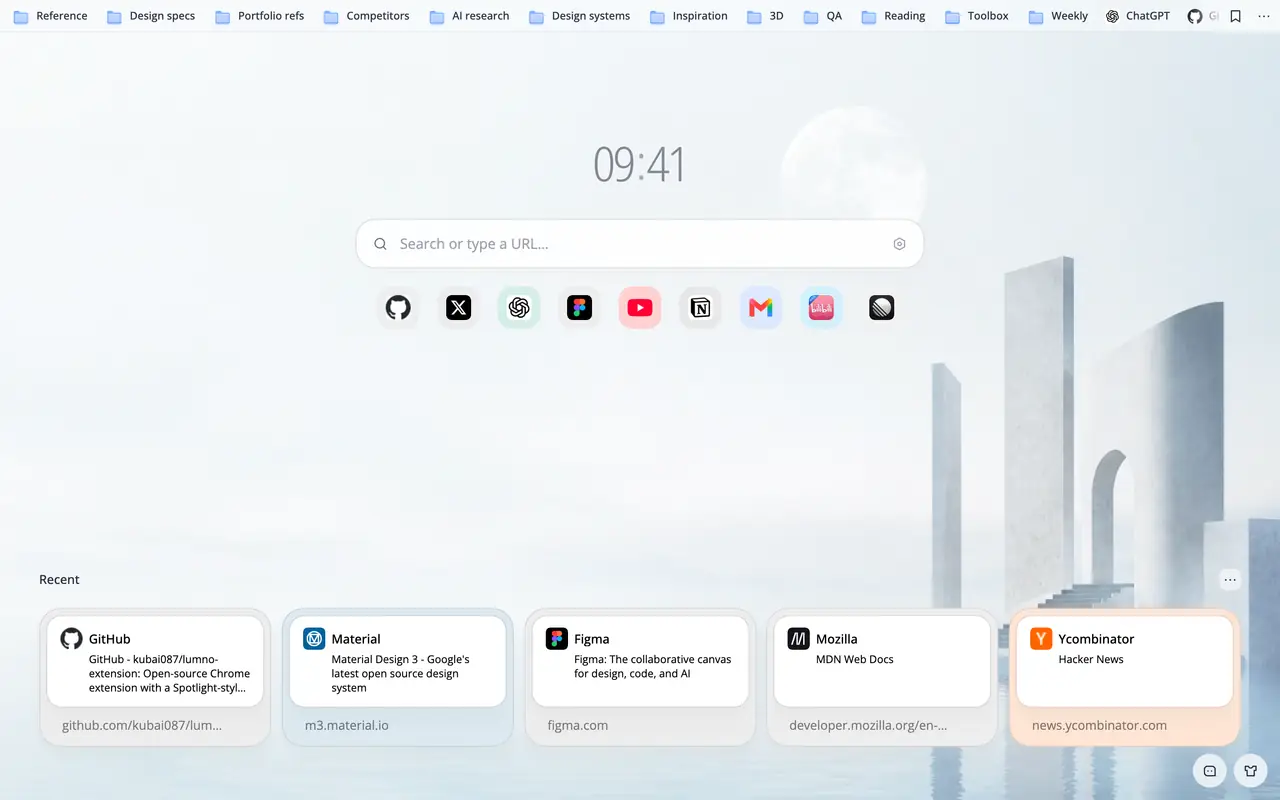
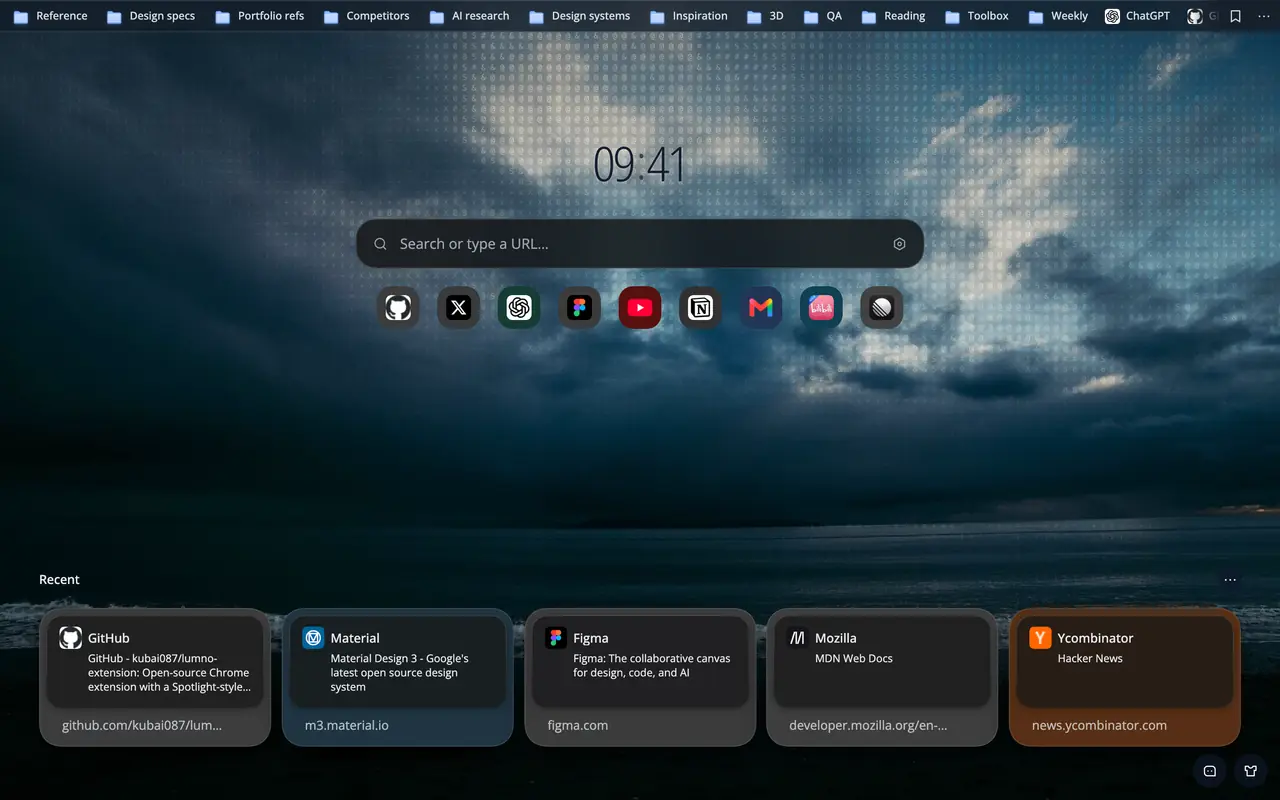
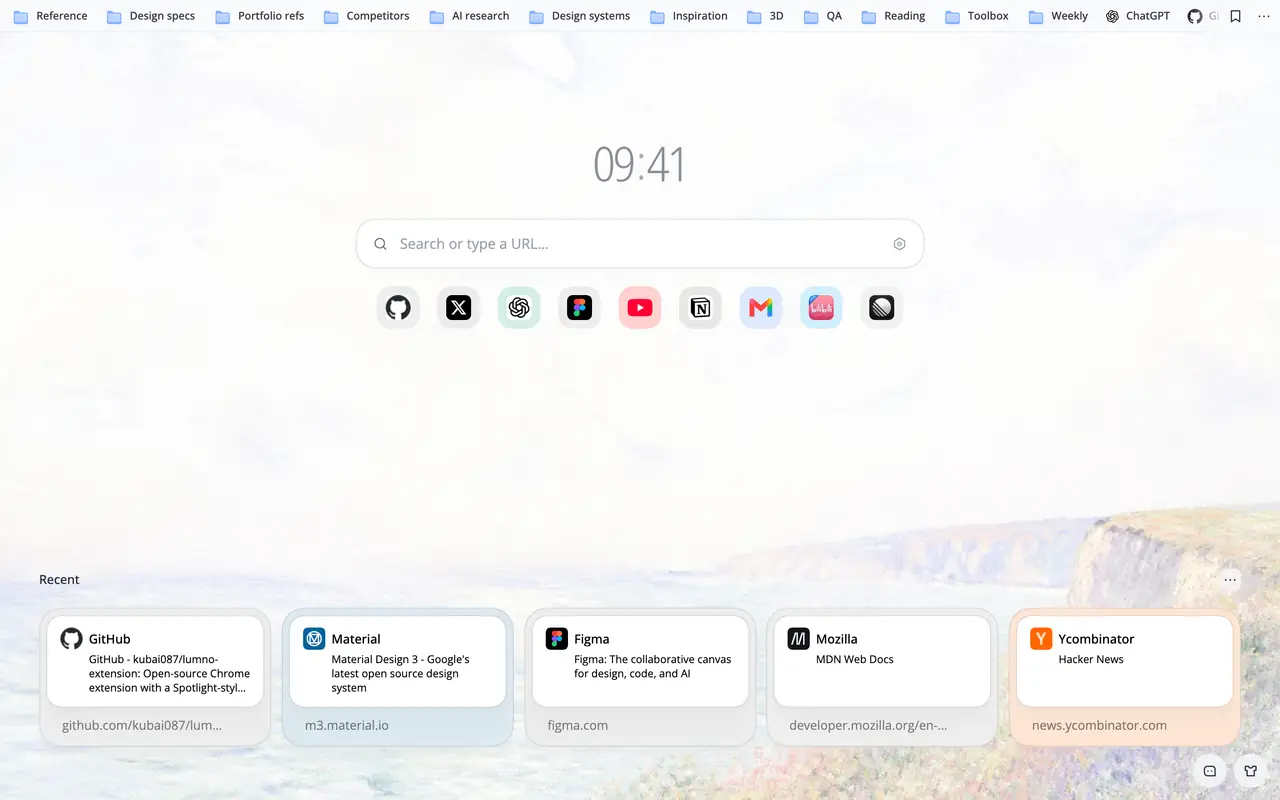
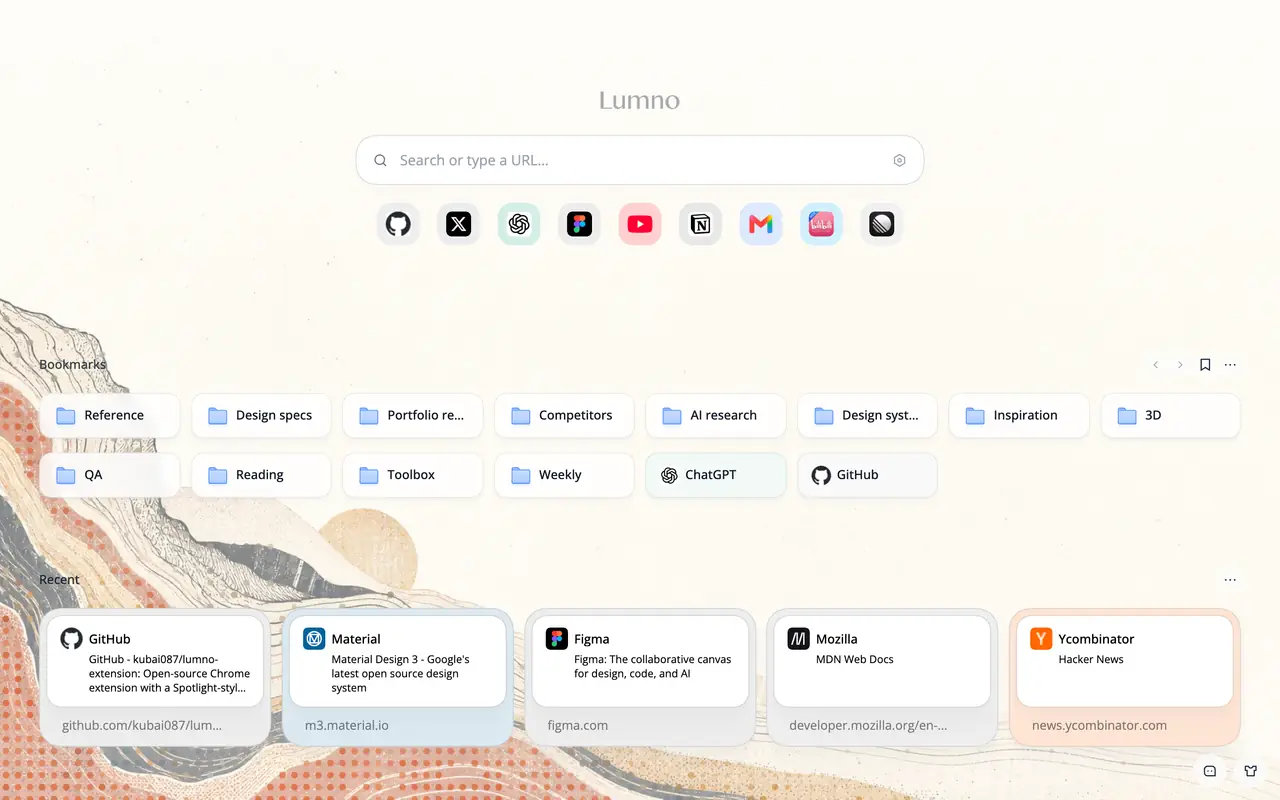
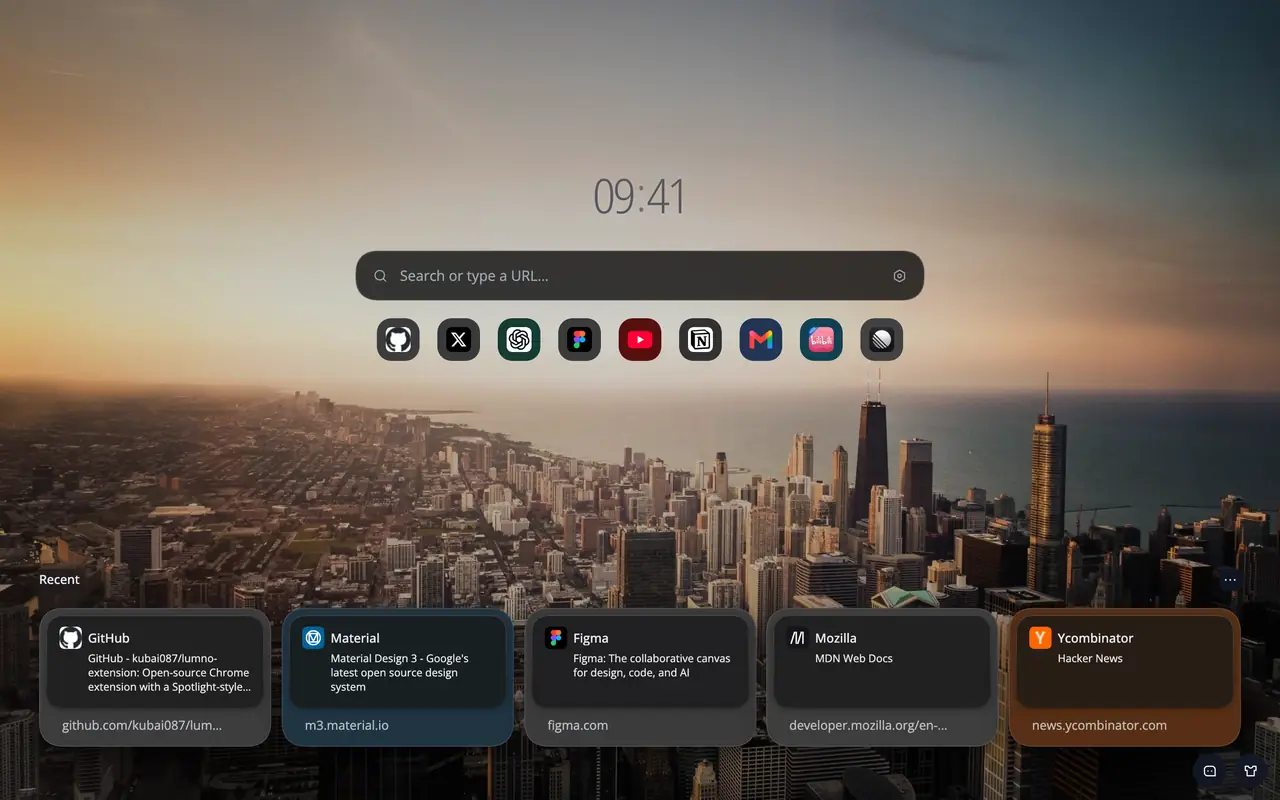
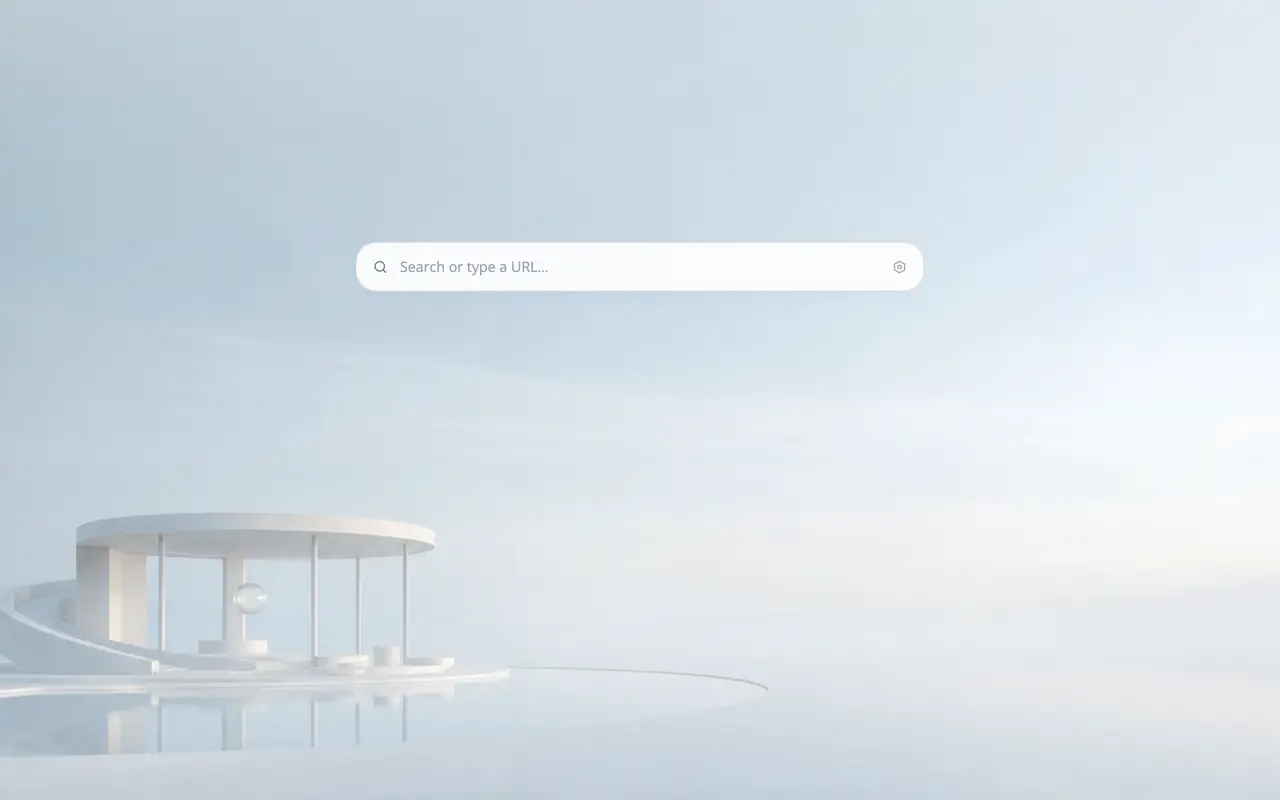
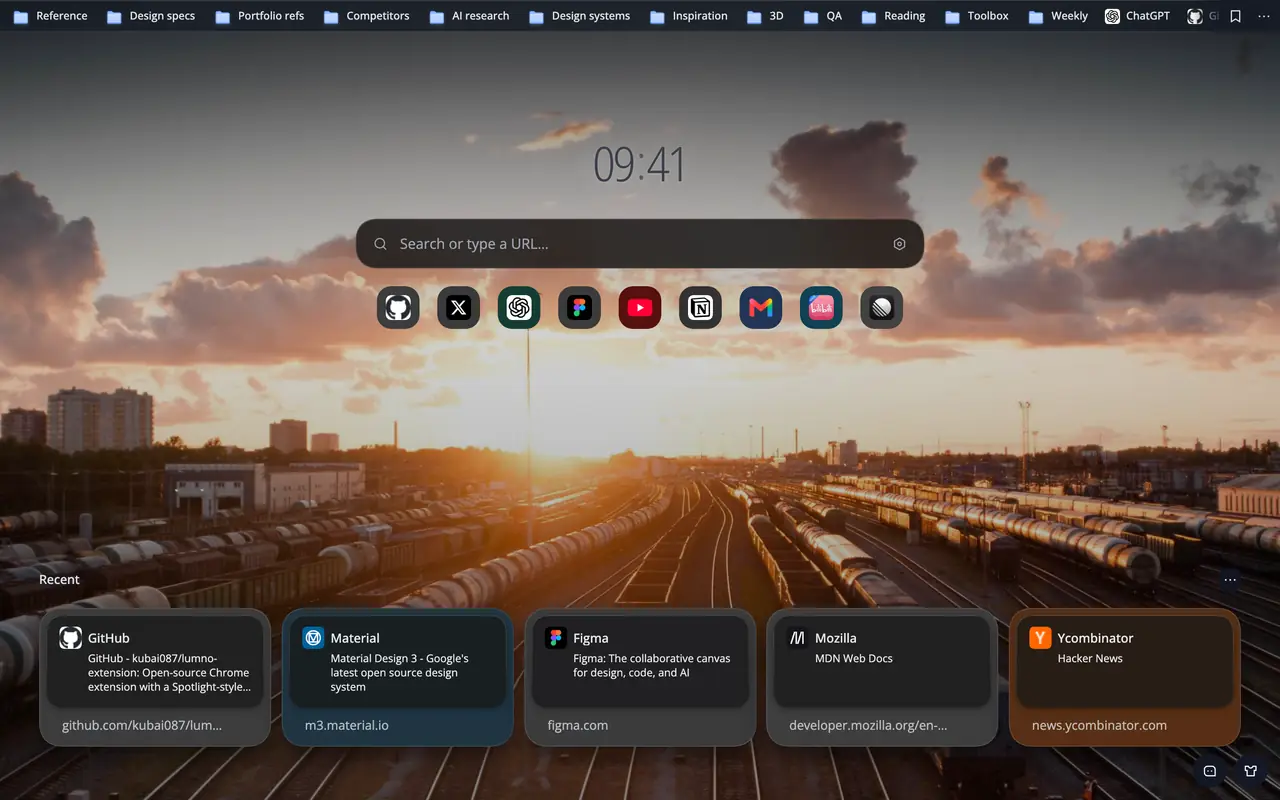
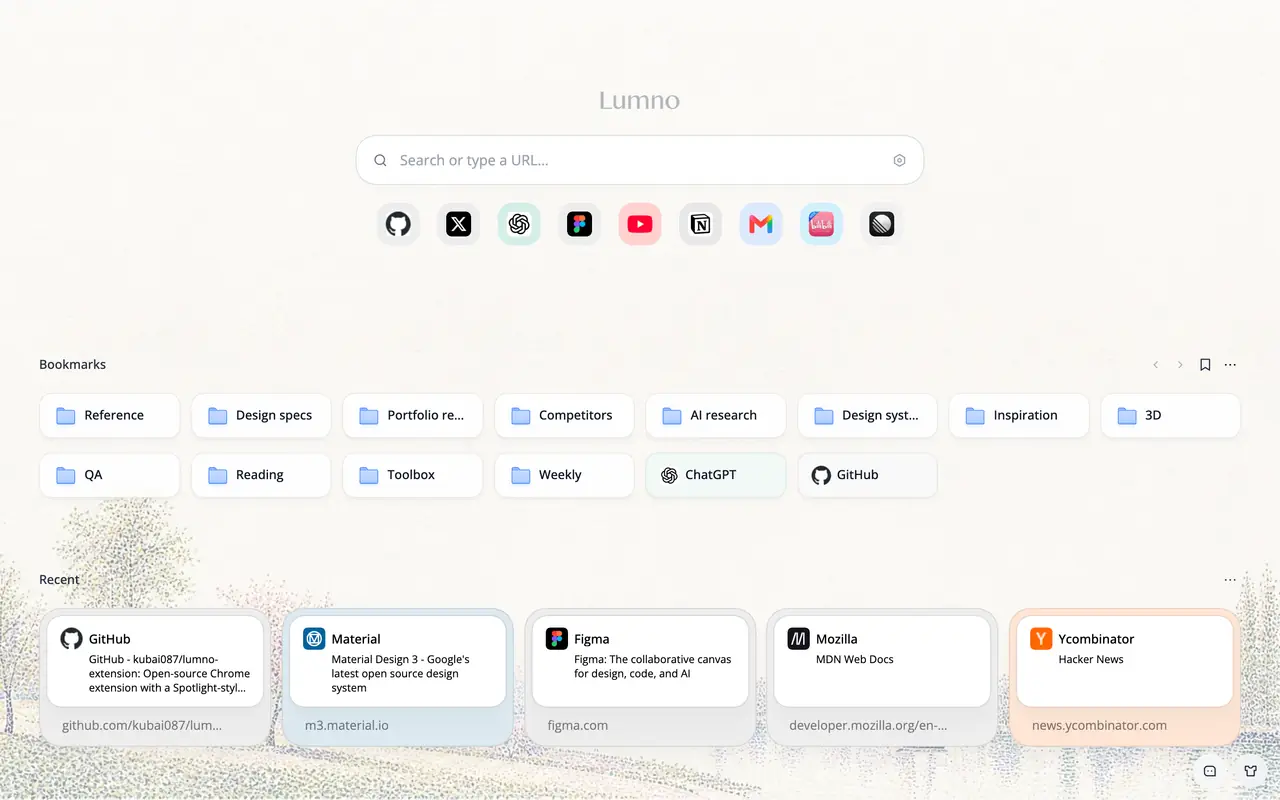
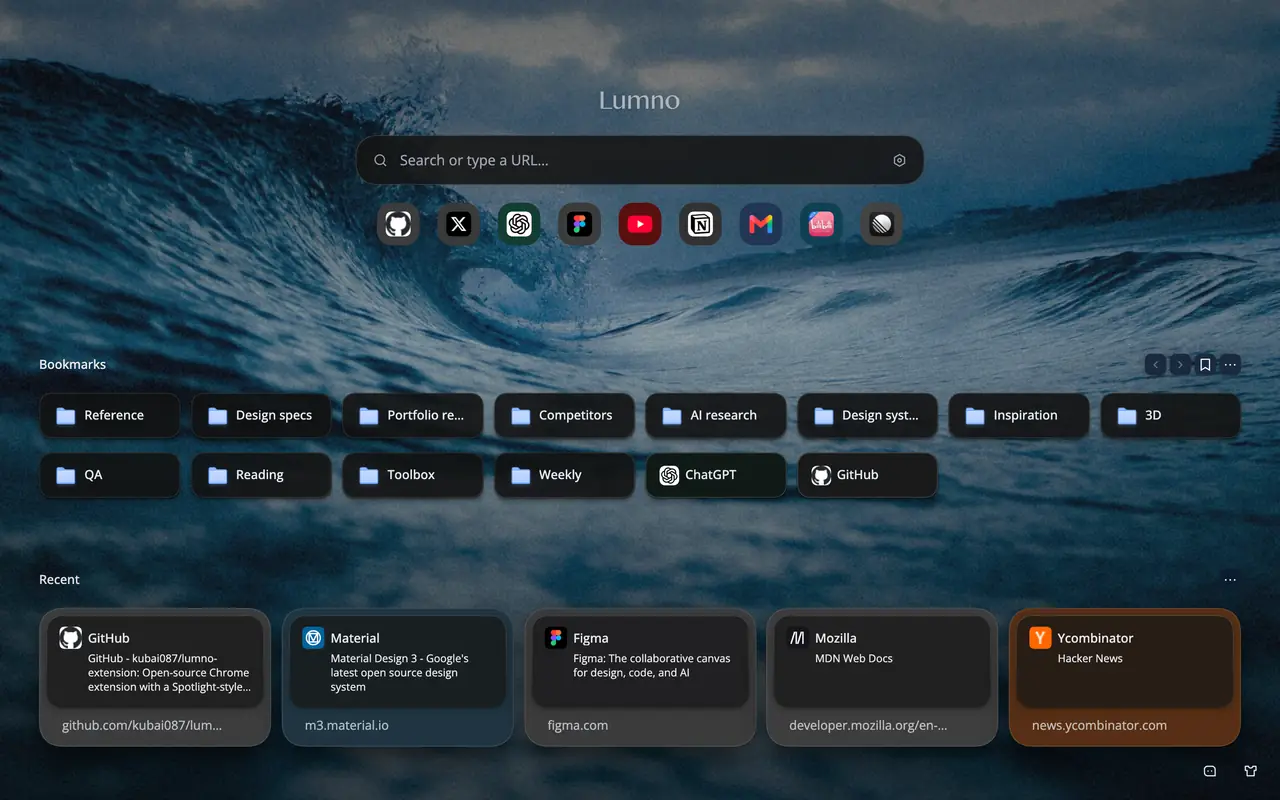
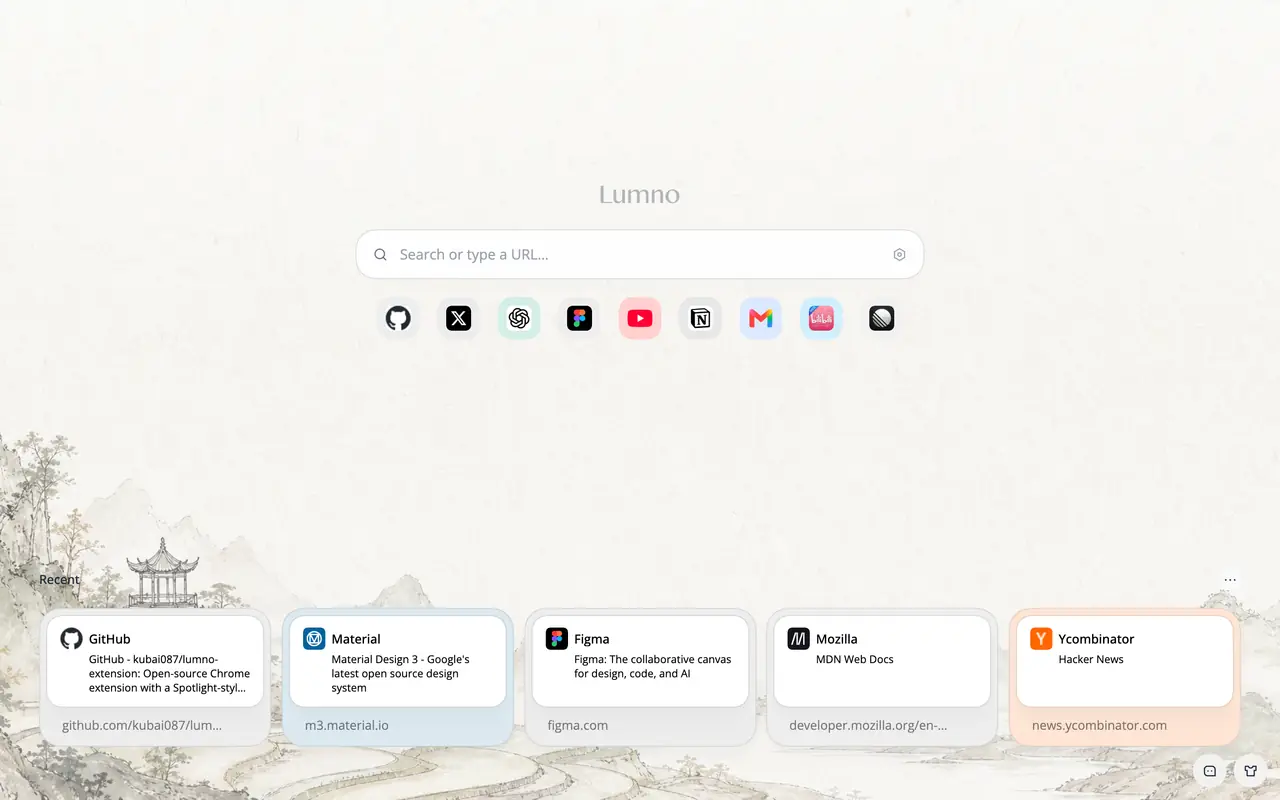
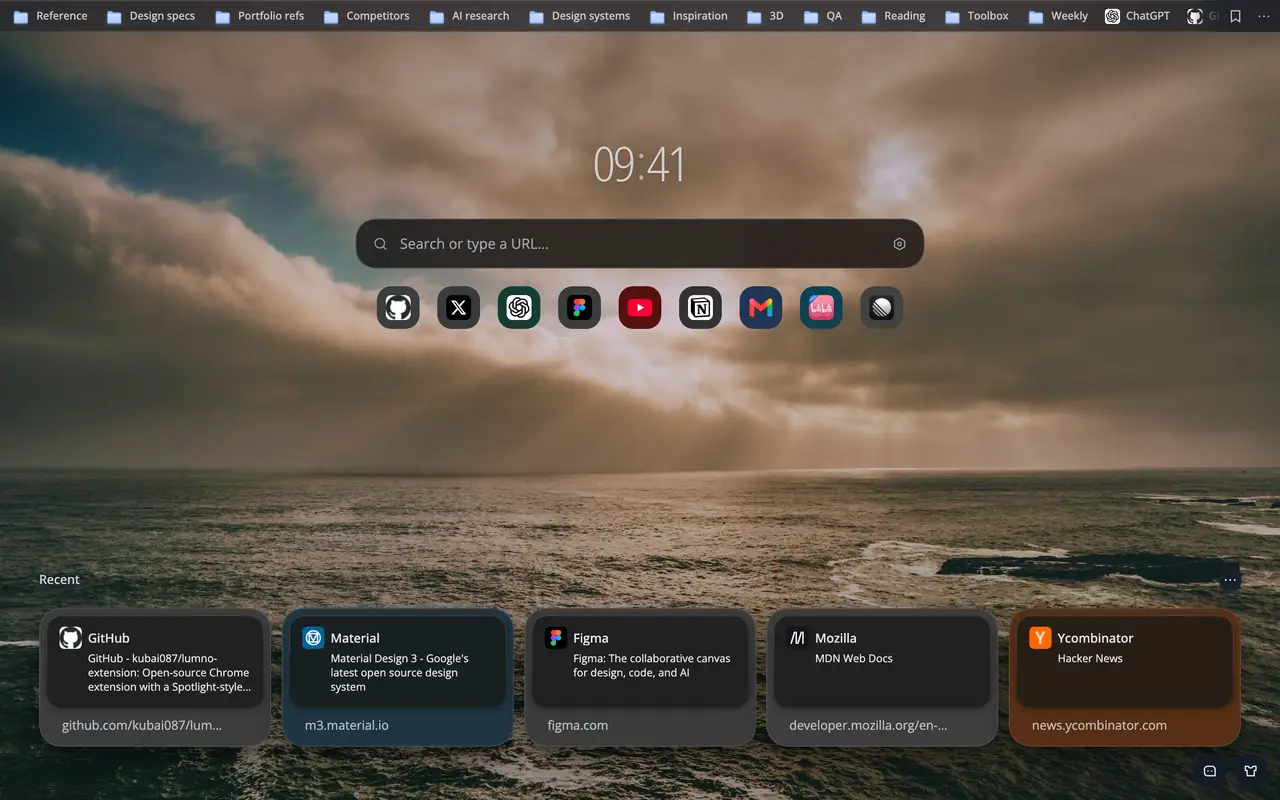
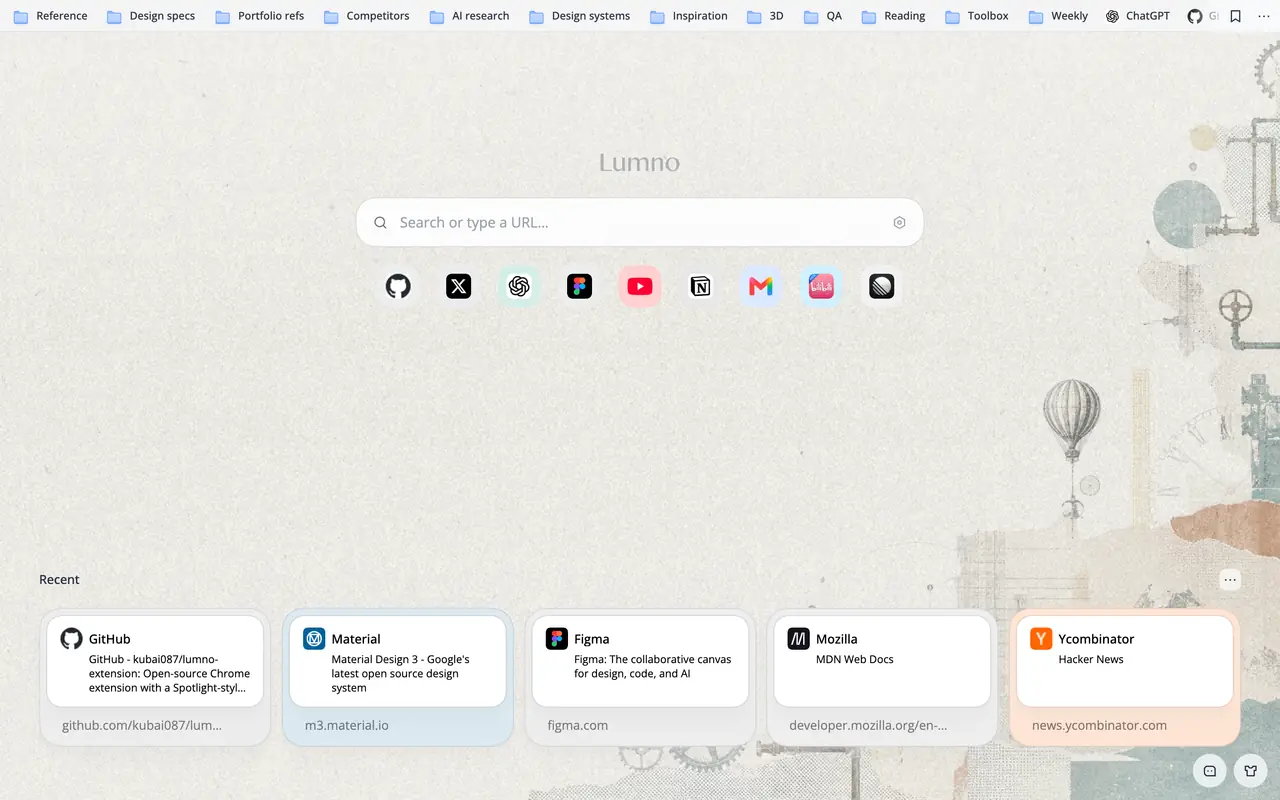
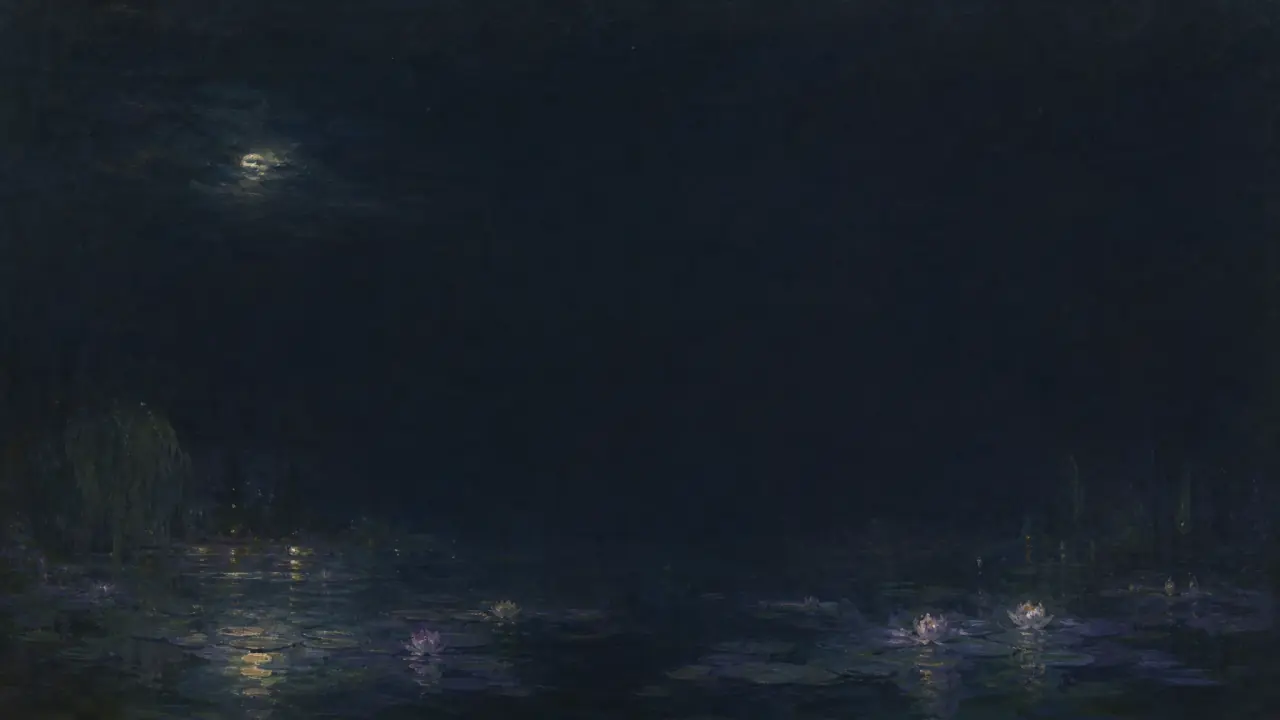
매일 새 배경화면, 밤에는 야경. 마음에 드는 한 장도 여덟 가지 질감으로 즐겨 보세요.


배경을 흐리게 해 콘텐츠를 또렷하게
필름 같은 고운 입자
픽셀 타일로 다시 쌓은 화면
인쇄물 같은 점 패턴
적은 색으로 표현한 레트로 질감
어두운 곳이나 밝은 곳을 문자로
주사선, 번짐, 휘어진 화면
명화, Bing 오늘의 사진, 풍경 사진이 매일 자동으로 바뀝니다.



시스템을 따라 다크 모드로 바뀌고, 배경화면도 야경으로 바뀝니다.
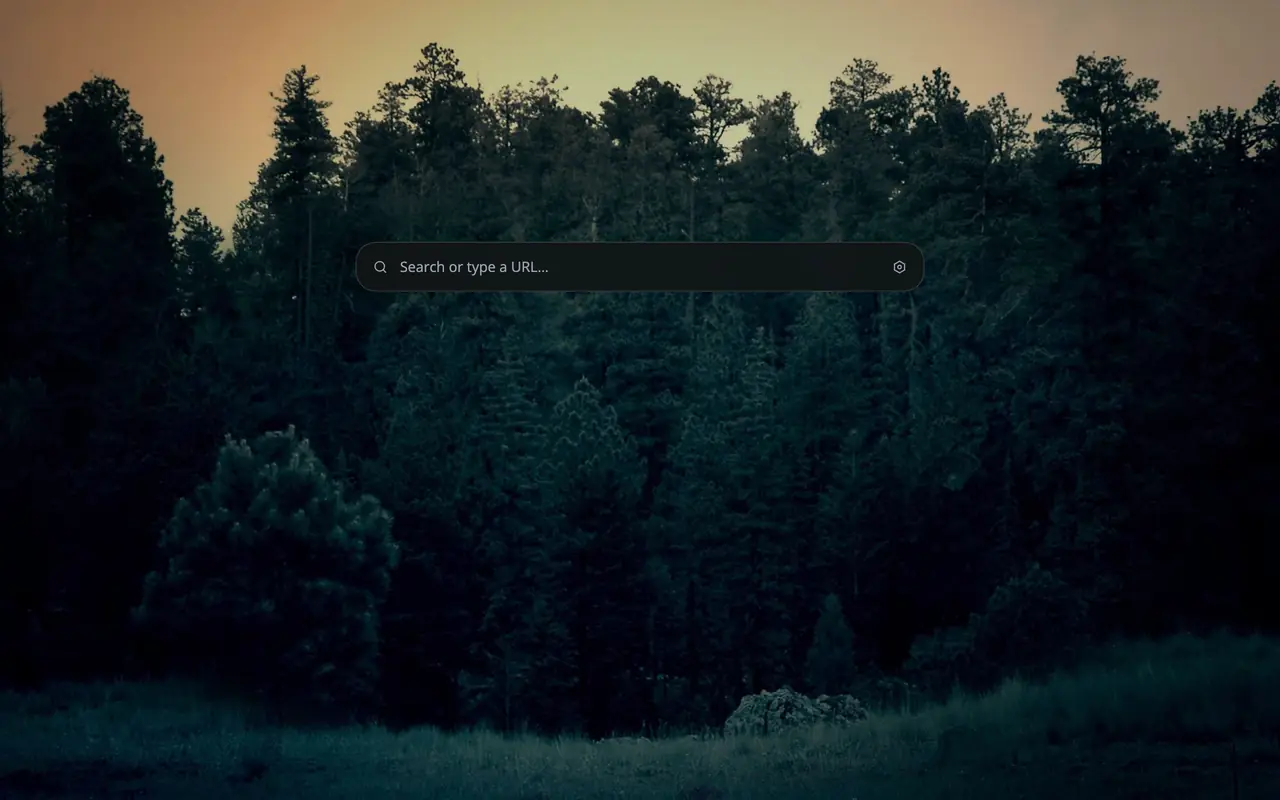
바로가기, 북마크, 시계를 모두 갖췄습니다. 집중할 땐 명령어 하나로 검색창만 남기세요.
세 가지 레이아웃 중에서 고르면, 북마크가 수백 개여도 금방 찾습니다.
검색창 아래에 놓이고, 마우스를 올리면 Dock처럼 커집니다.
검색창 바로 위에 시계가 있고, 초 표시도 고를 수 있습니다.
/zen을 입력하면 나머지는 모두 숨고, 한 번 더 입력하면 돌아옵니다.
기능마다 따로 켜고 끌 수 있어요. 쓰는 것만 남기세요.
페이지 일부를 잘라 실시간으로 갱신되는 작은 창에 띄웁니다.
탭을 바꿔도 동영상은 작은 창에서 계속 재생됩니다.
드라마나 웹소설을 새 탭에 고정하면 어디까지 봤는지 자동으로 기록합니다.
설정, 아이콘, 배경화면을 브라우저 간에 동기화합니다.
브라우저를 다시 시작해도 고정 탭이 자동으로 돌아옵니다.
English, 日本語, 简体中文, 繁體中文 지원. 브라우저 언어를 따를 수도 있습니다.
 Chrome 웹 스토어
“훌륭해요. 개발자분의 다른 작품도 있다면 써 보고 싶어요”

“정말 쓰기 편해요. 예쁘고 실용적이라 원하던 게 다 있어요”

“정말 예쁘고 실용적이에요!”

“예쁘고 편한 시작 페이지예요. 기능도 점점 많아지고 있어요!”

“정말 예쁘고 마이크로 애니메이션이 아주 부드러워요. 쓰는 맛이 있어요”

“정말 아름다워요! 예전에 쓰던 새 탭은 오랫동안 업데이트가 없어서 배경화면 링크까지 다 깨졌어요. 두 개를 따로 관리하지 않도록 북마크를 그대로 보여 주는 새 탭을 오래 찾다가 드디어 이걸 만났어요. 정말 좋아요!”

Chrome, Edge 등 대부분의 Chromium 기반 브라우저에서 작동합니다


기본값은 Mac에서 ⌘⇧K, Windows에서 Ctrl + Shift + K입니다. chrome://extensions/shortcuts에서 바꿀 수 있습니다.
Chrome, Edge, Dia, Brave, Vivaldi 등 Chrome 확장 프로그램을 설치할 수 있는 Chromium 기반 브라우저를 지원합니다. Safari와 Firefox는 아직 지원하지 않습니다. Dia에서는 커맨드 바만 쓸 수 있고 Lumno 새 탭은 쓸 수 없습니다.
네. Lumno는 Arc의 사용 방식을 참고했습니다(Arc와는 관련이 없습니다). Dia, Chrome, Edge에서도 언제든 커맨드 바를 불러 한곳에서 검색하고 빠르게 전환할 수 있습니다. 단축키를 ⌘T로 바꾸면 Arc와 같은 손맛 그대로입니다.
네. Lumno를 켜 둔 채로 기존 새 탭 확장 프로그램을 다시 설치하면 새 탭이 그쪽으로 돌아갑니다. 커맨드 바에는 영향이 없습니다.
‘Automatically focus input’(입력창 자동 포커스)가 켜져 있기 때문입니다. 커서를 Lumno 검색창에 바로 두기 위해 주소창에 확장 프로그램 URL이 표시됩니다. 새 탭의 모양 설정에서 이 옵션을 끄면 주소창이 다시 비워집니다.
‘Follow system’ 모드에서는 지금 보고 있는 페이지의 색도 참고합니다. 시스템만 따르게 하려면 Settings › Appearance에서 ‘Adapt theme colors to each webpage’를 끄세요.
브라우저가 chrome:// 설정 페이지나 웹 스토어 같은 제한된 페이지에서는 확장 프로그램 실행을 막기 때문입니다. 이때 Lumno는 새 탭에서 검색을 엽니다. 로컬 PDF나 HTML 파일에서 쓰려면 확장 프로그램 세부정보 페이지에서 ‘파일 URL에 대한 액세스 허용’을 켜세요.
네. 기본적으로 브라우저 계정으로 동기화됩니다. WebDAV(NAS나 직접 운영하는 서버 등)를 켜면 아이콘과 배경화면도 다른 브라우저 사이에서 동기화할 수 있습니다.
아니요. 탭, 북마크, 방문 기록은 모두 기기 안에서 검색합니다. 웹 검색이나 AI 검색을 할 때만 입력한 내용이 사용자가 고른 검색 엔진이나 AI 사이트로 전송됩니다.
완전히 무료이며, GitHub에 GPL-3.0 라이선스로 소스 코드가 공개되어 있습니다.