

まとめて検索
タブもブックマークも履歴も、まとめて検索
よく選ぶ結果ほど、上に表示されます。

Lumno は、オープンソースのコマンドバーと新しいタブ。ショートカットひとつで、タブ・ブックマーク・履歴・よく使うサイトをまとめて検索。
タブ、ブックマーク、履歴、そして AI まで。検索ボックスはひとつだけ。
まとめて検索
よく選ぶ結果ほど、上に表示されます。
サイト内検索
略称を入力して Tab を押せば、46 のサイト内を直接検索できます。
AI に質問
ChatGPT、Gemini、Perplexity をすぐ切り替えて、Enter で質問。
必要なときだけ現れます。ワンクリックで、AI がバックグラウンドのタブで答えます。
光の豆知識
ひと筋の太陽光の旅
なぜ空は青いのでしょう?太陽の光は大気を通るとき空気の分子にぶつかって四方に散らばり、波長が短いほど強く散乱されます。これをレイリー散乱と呼びます。英語の教科書にはこう書かれています:Blue light scatters more because its wavelength is shorter.
新しいタブ
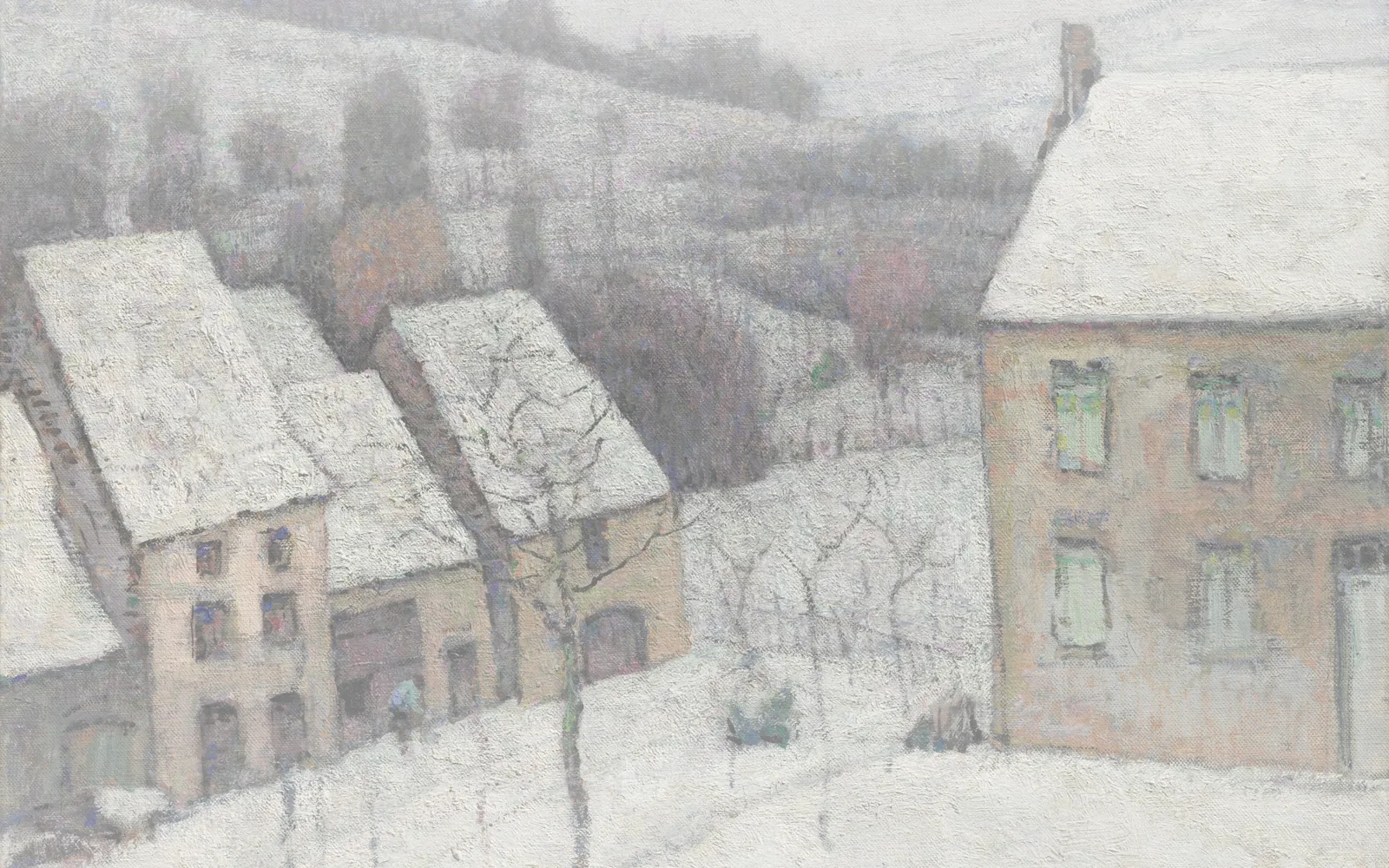
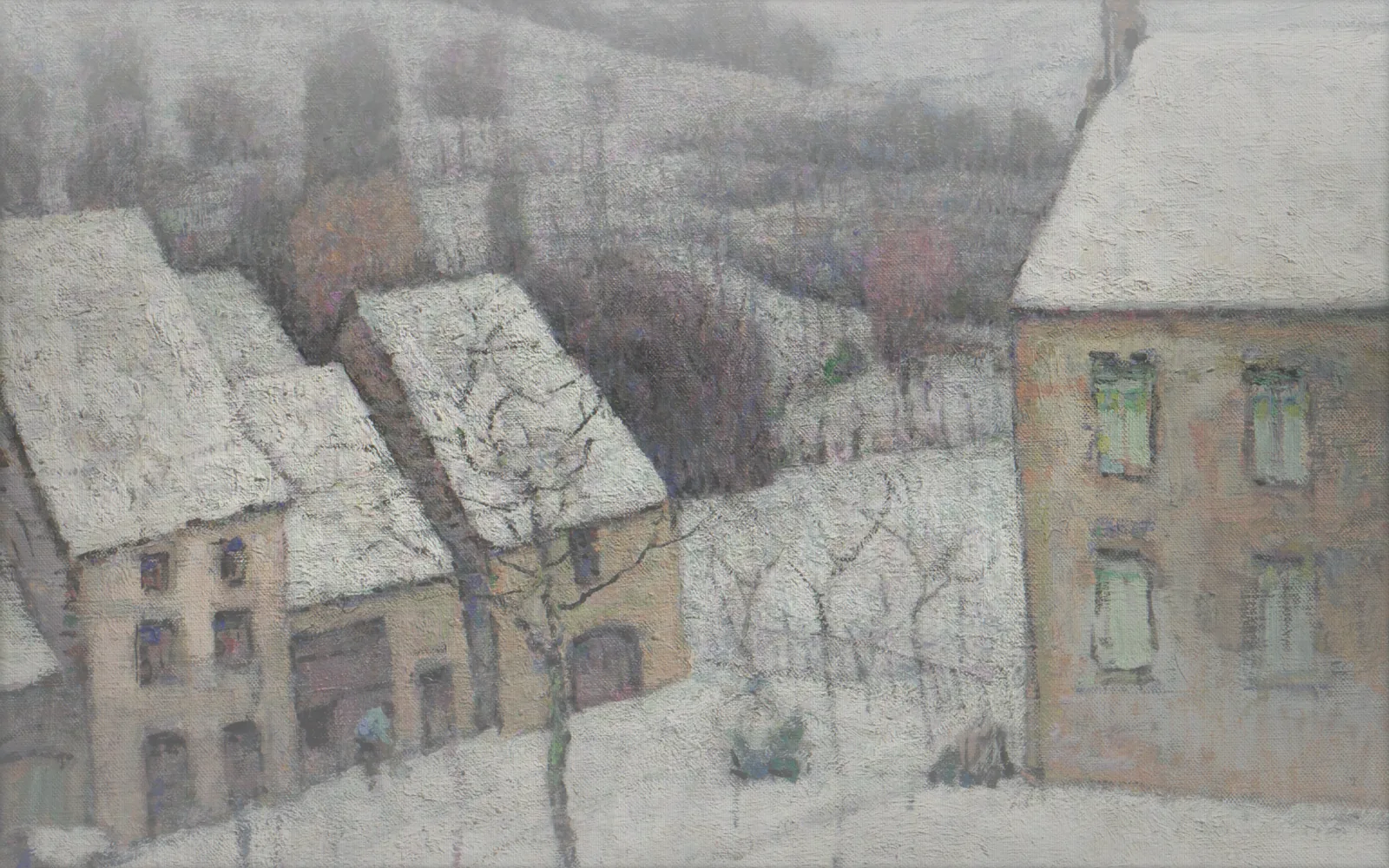
名画や風景の壁紙にフィルター、ブックマークもよく使うサイトもすぐそこに。ミニマルにも、多機能にも。
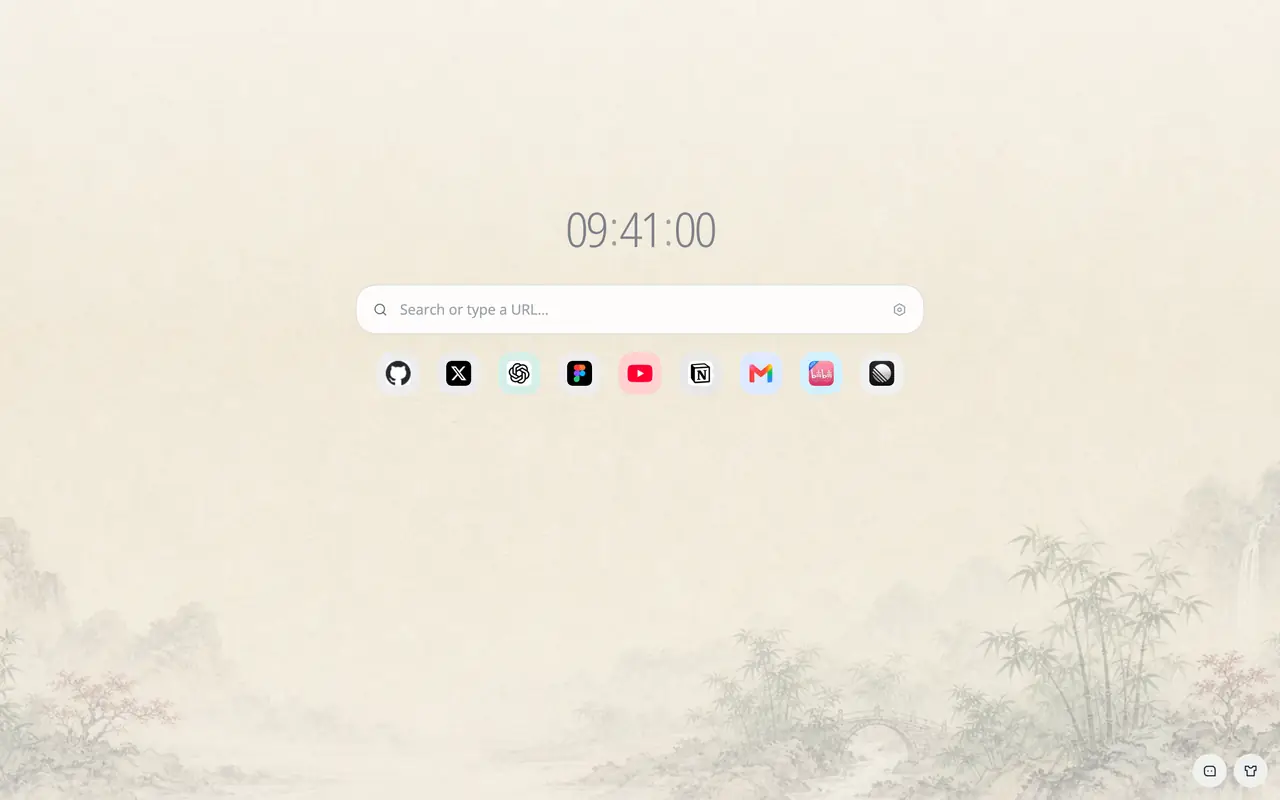
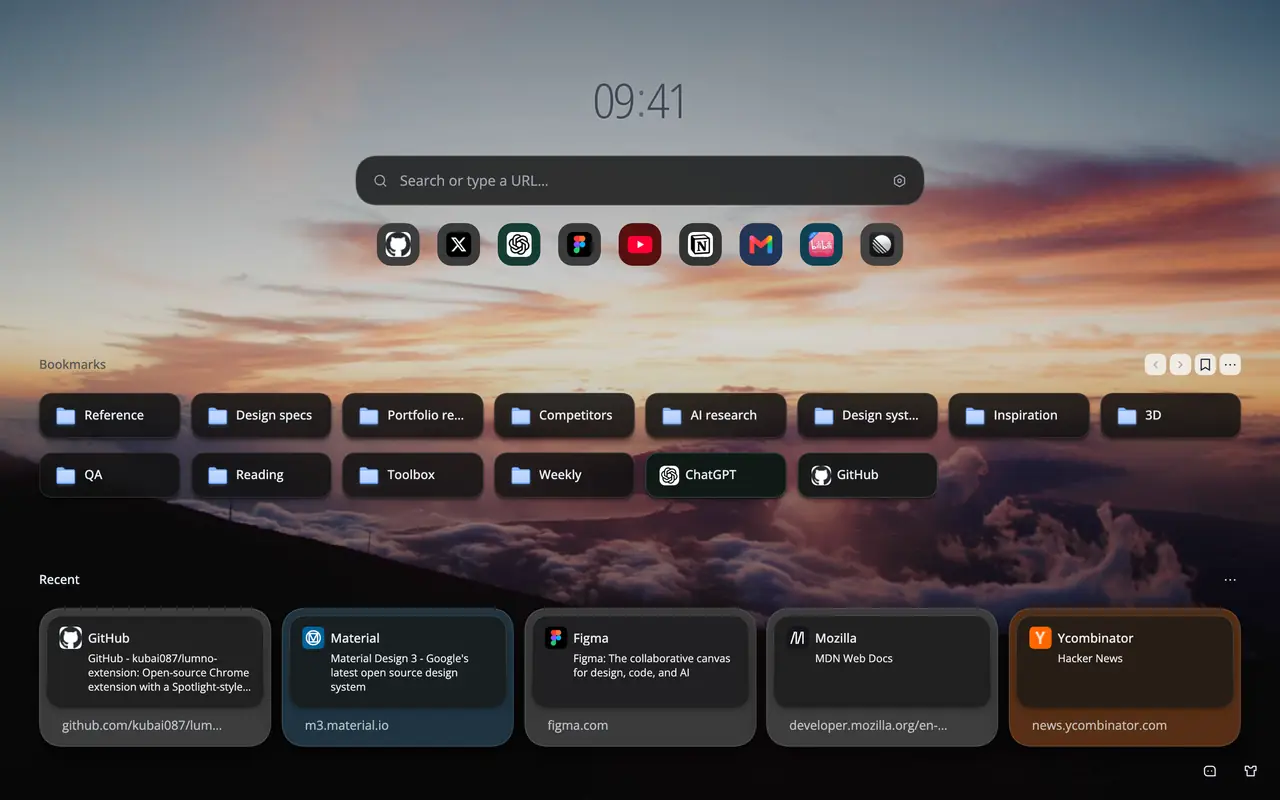
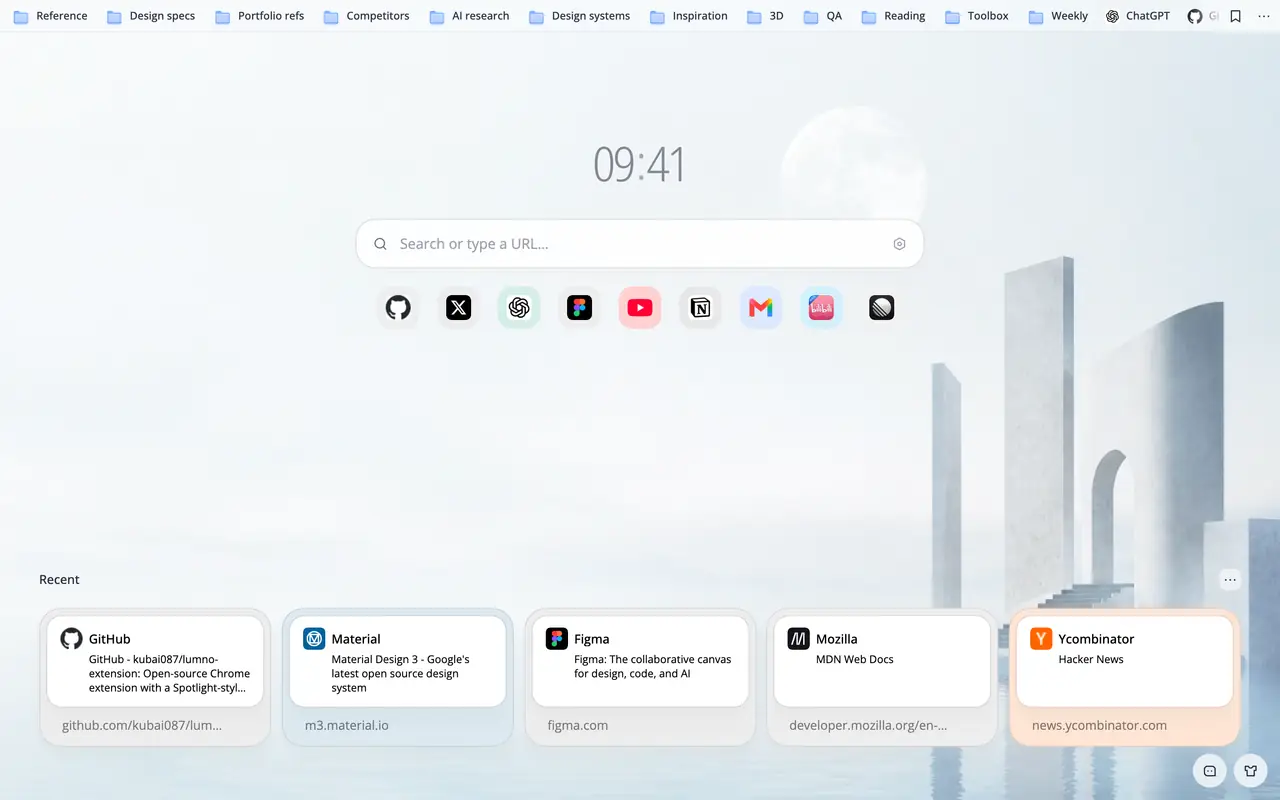
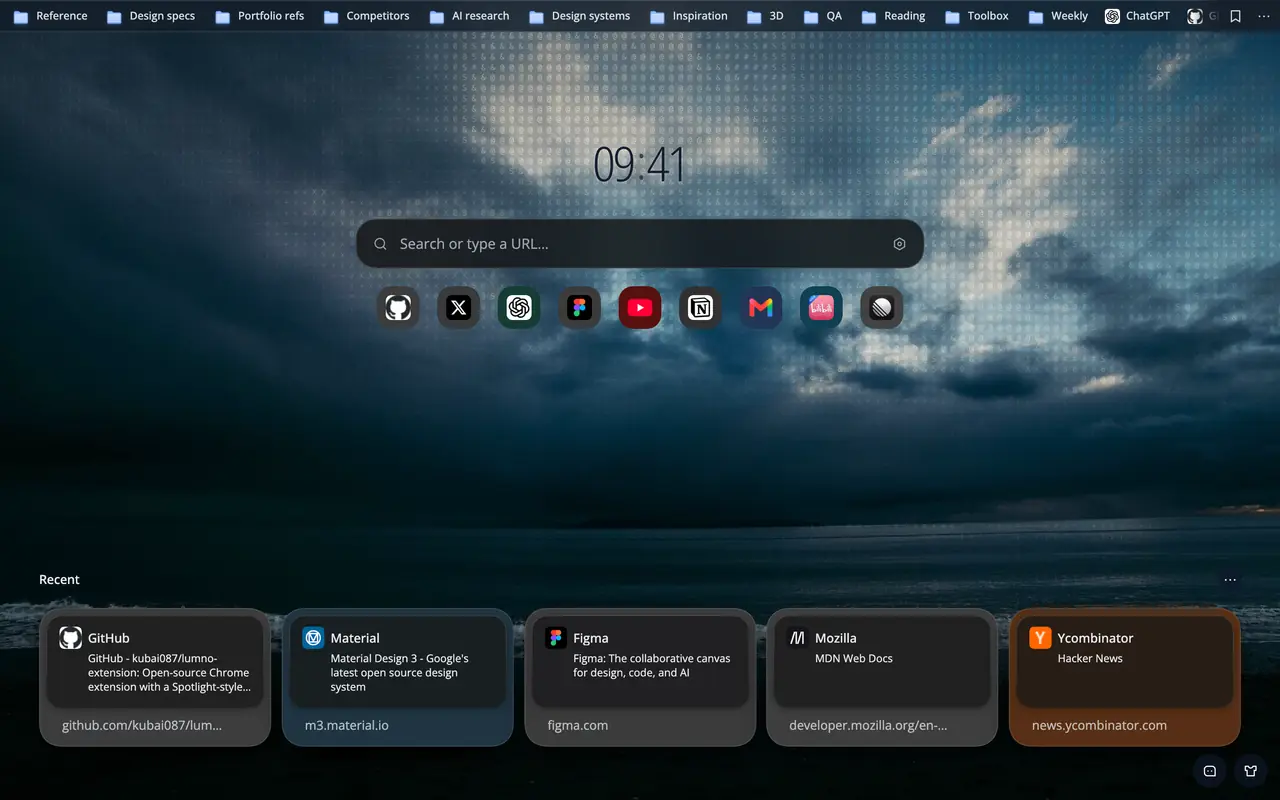
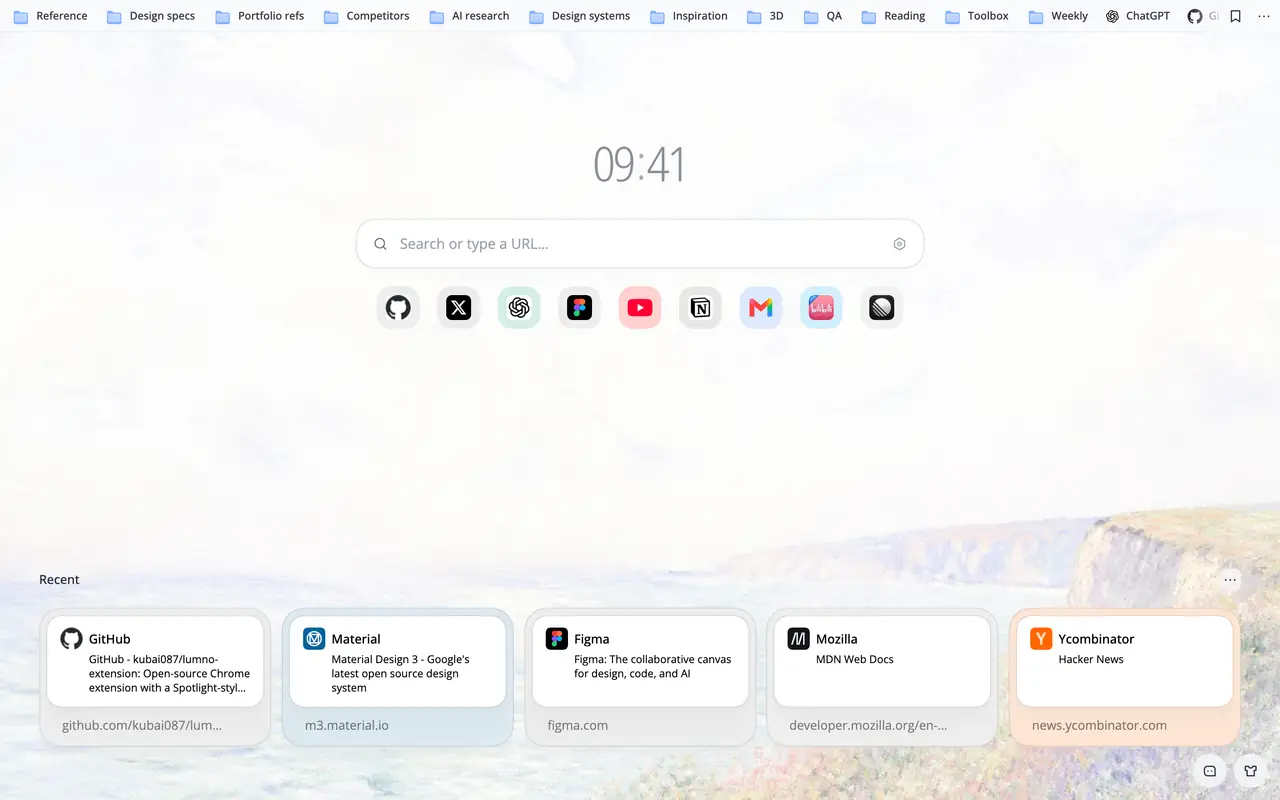
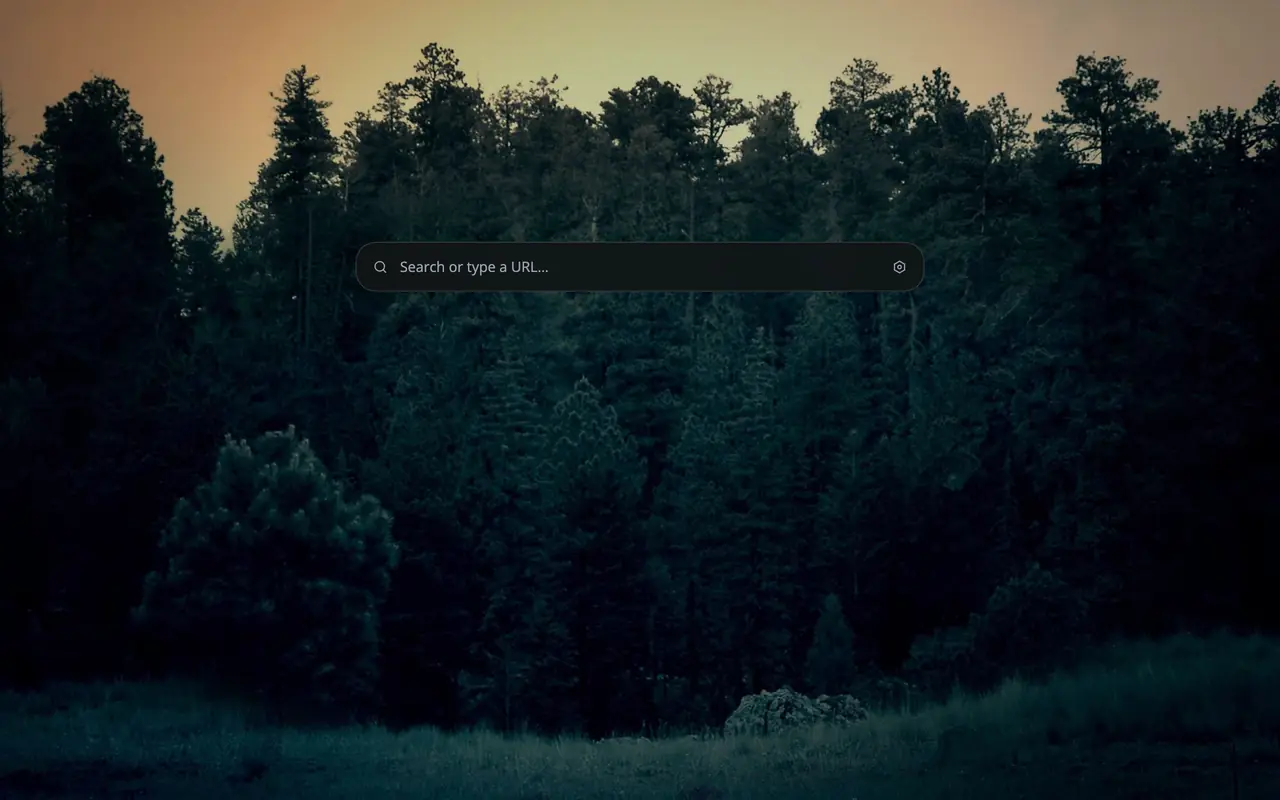
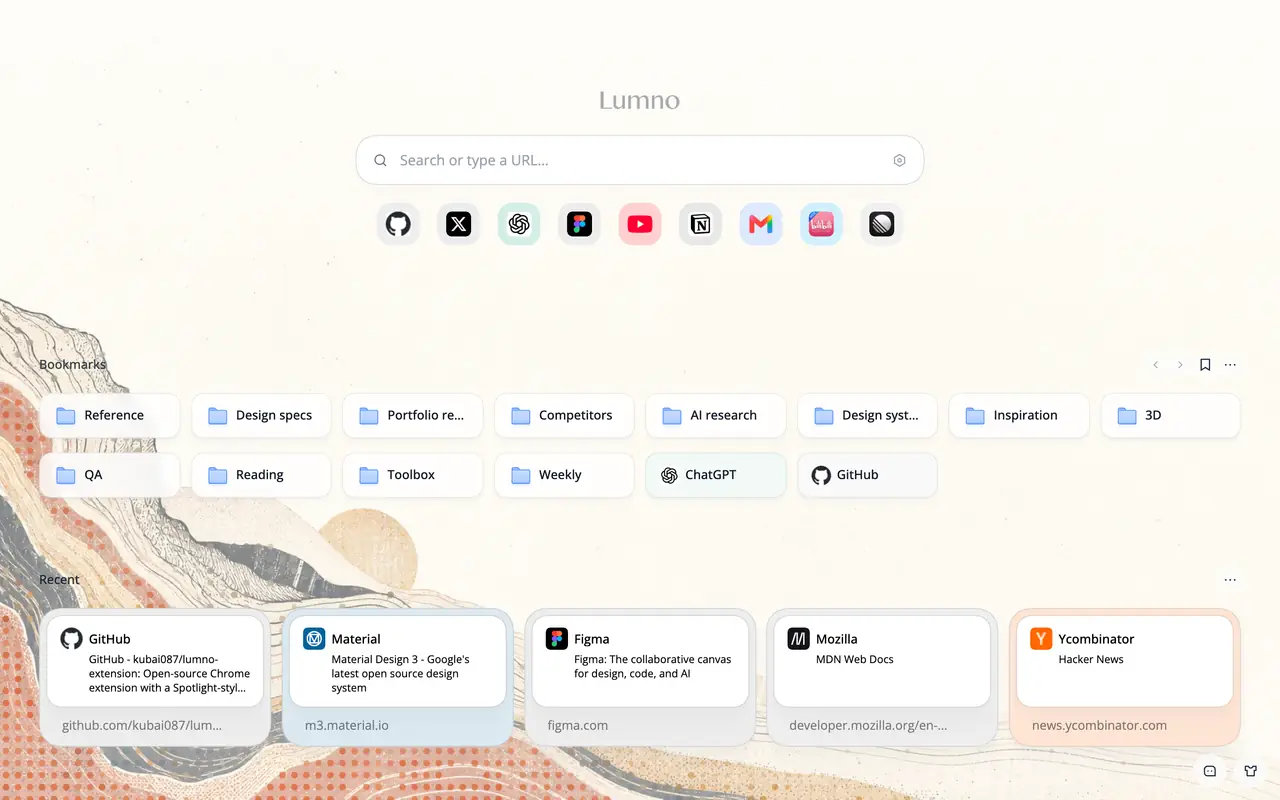
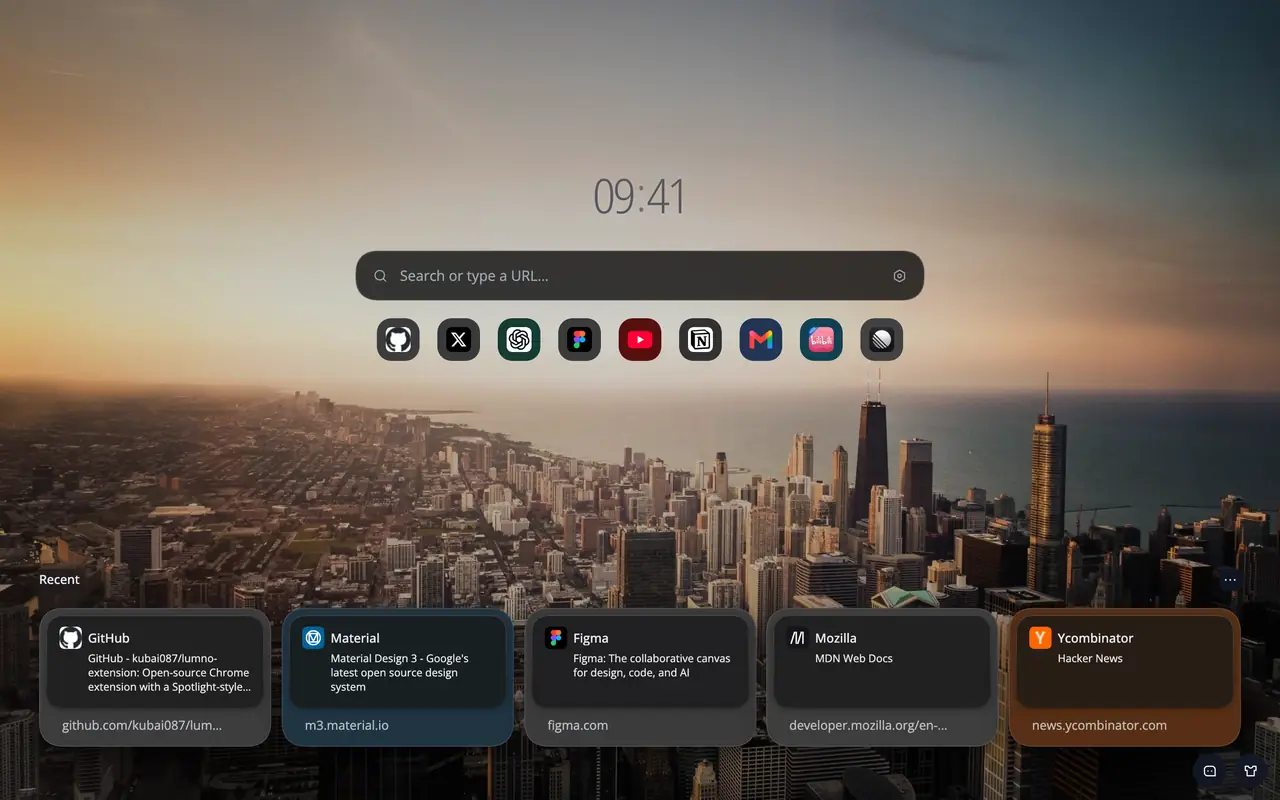
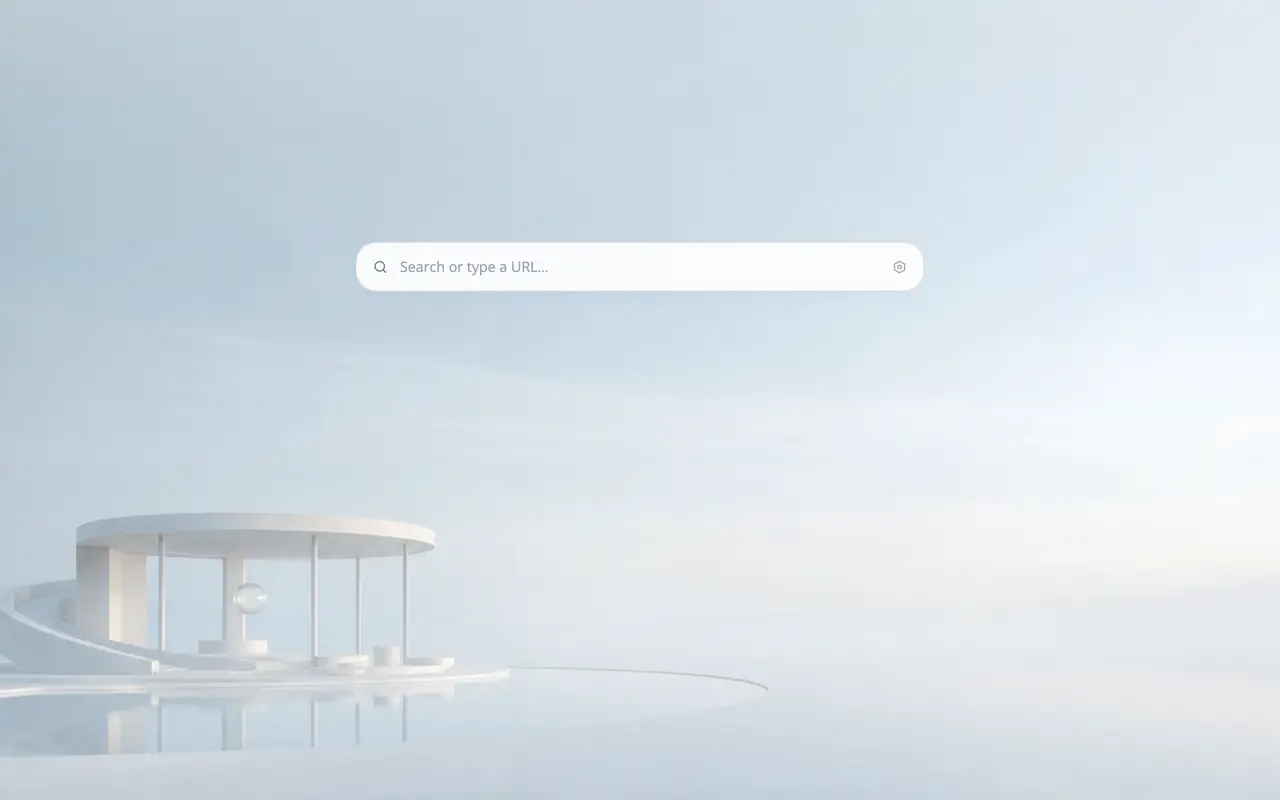
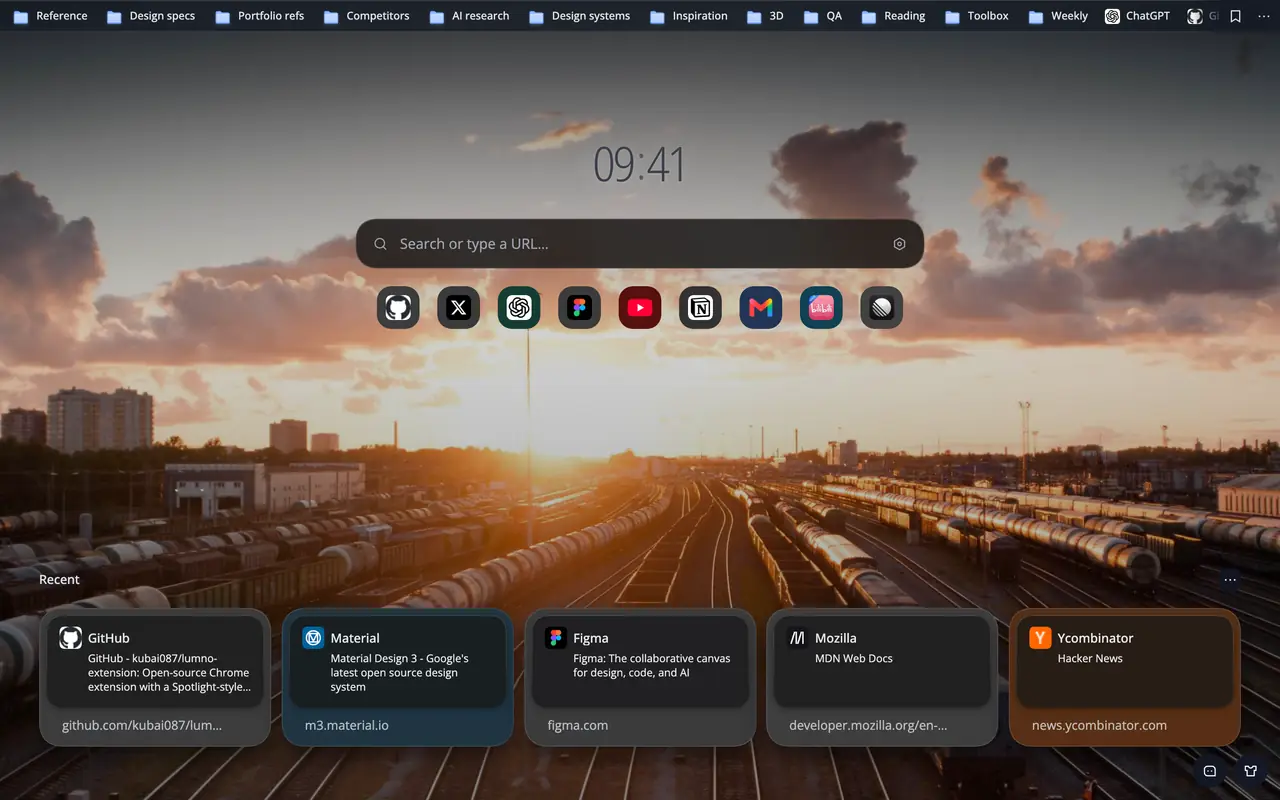
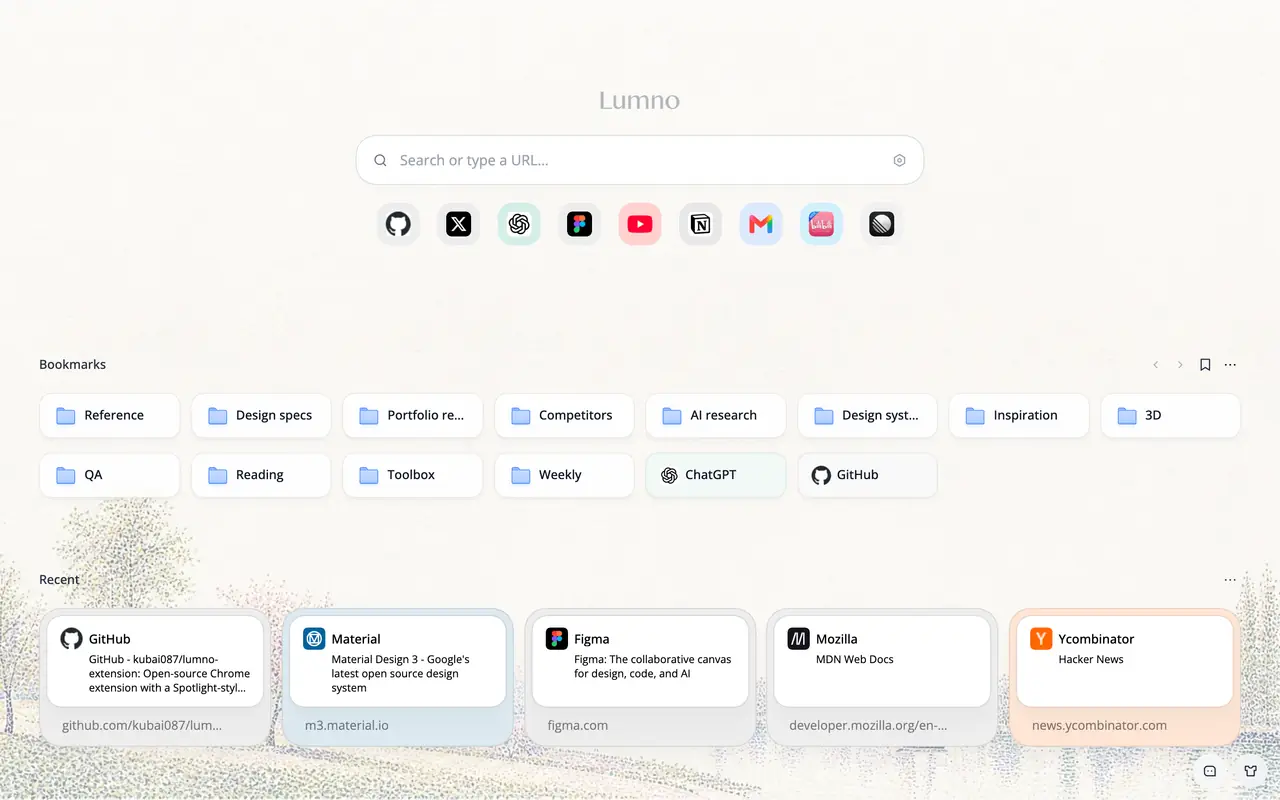
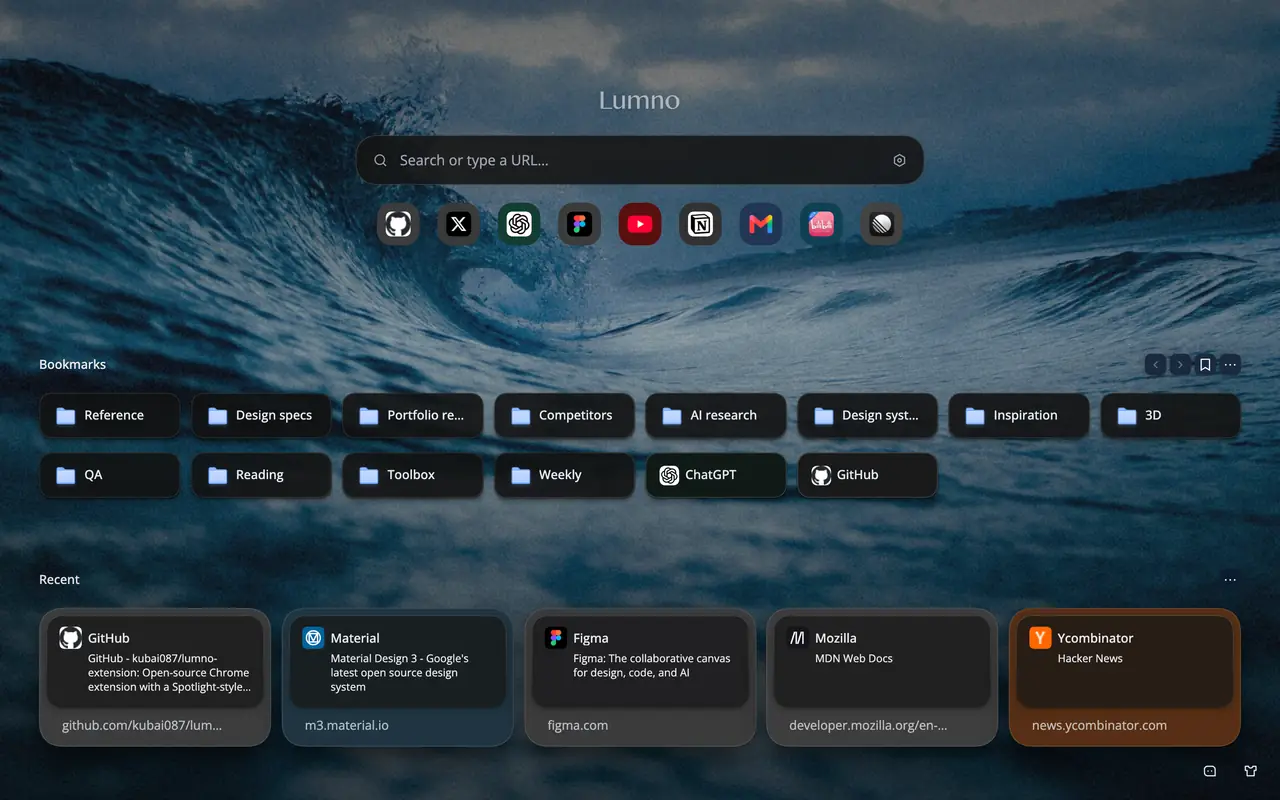
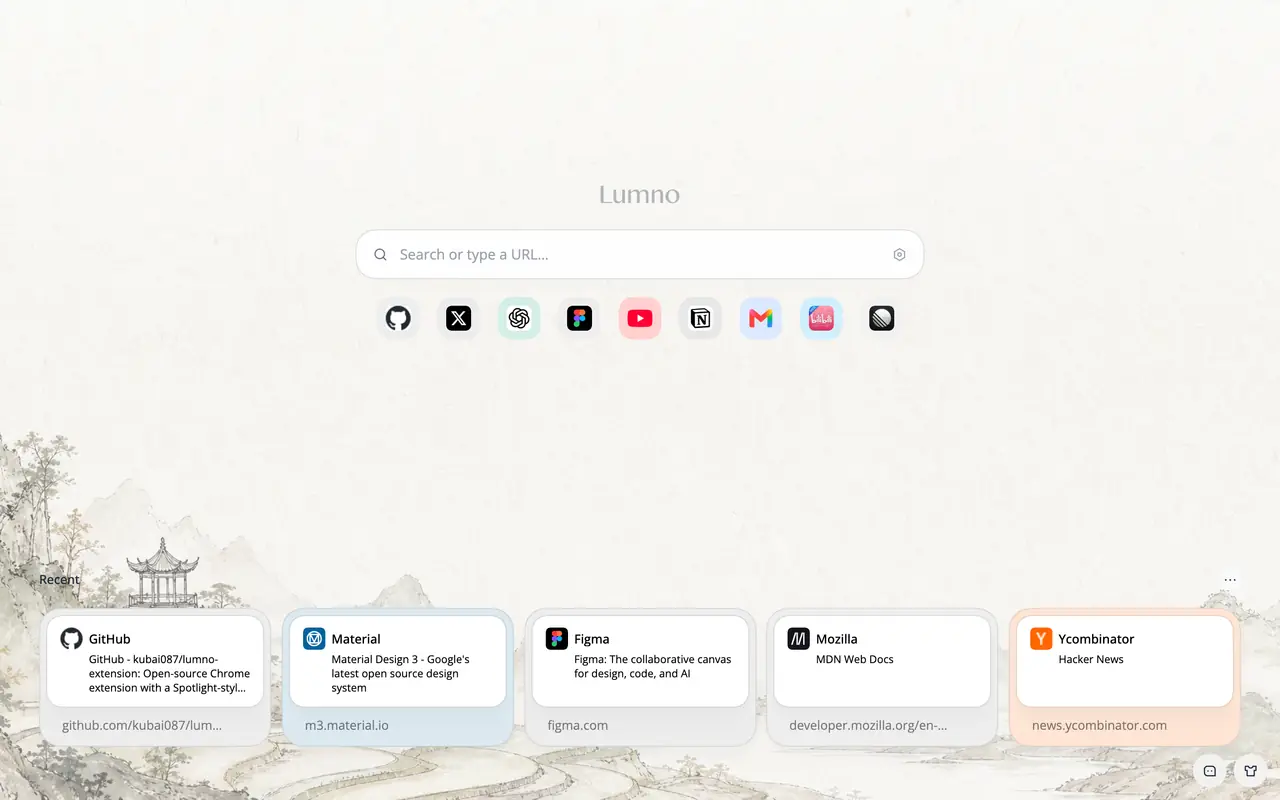
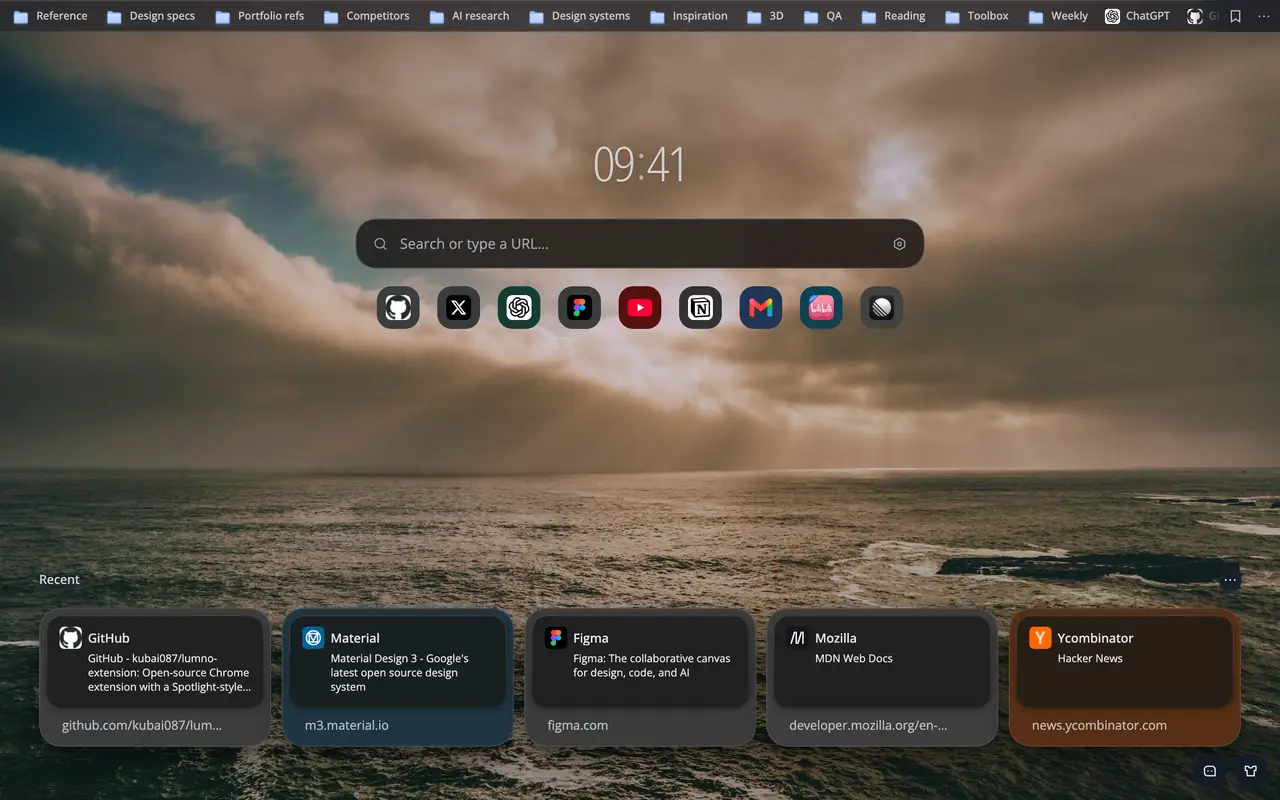
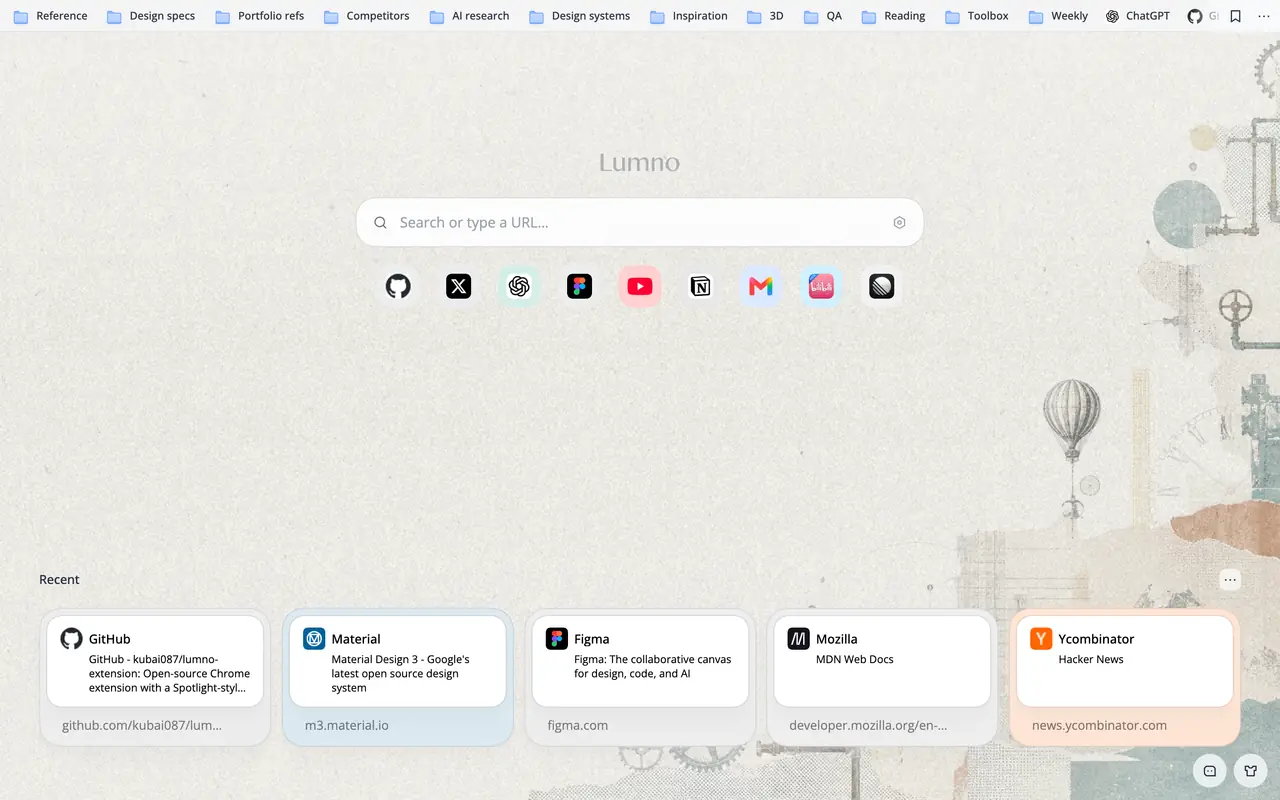
毎日新しい一枚、夜には夜景。お気に入りの一枚も 8 通りの質感で楽しめます。
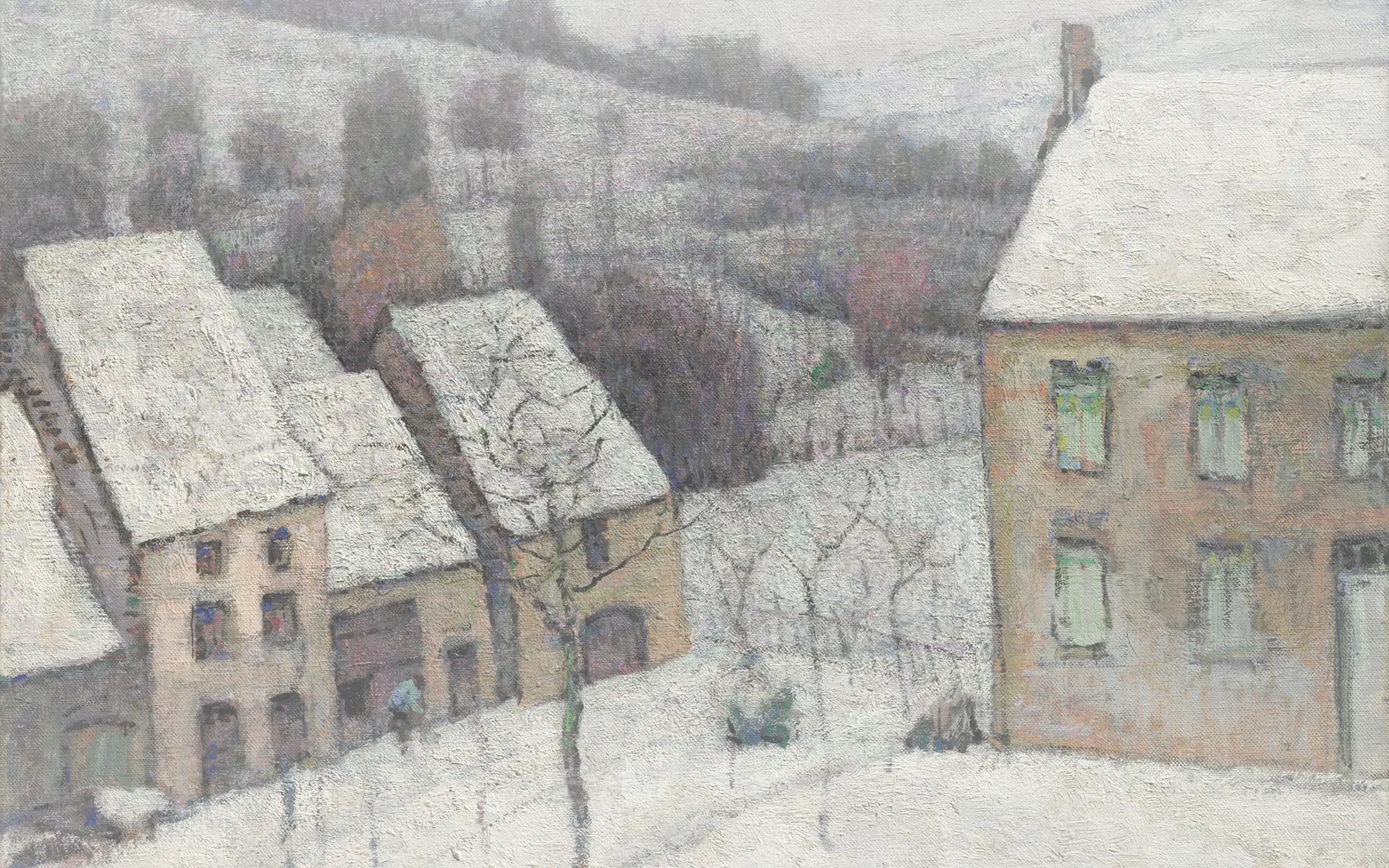

背景をぼかして、文字を読みやすく
フィルムのような細かい粒子
画面をピクセルのタイルで組み直す
印刷物のようなドットの網
少ない色数で描くレトロな質感
暗部や明部を文字で描き直す
走査線、にじみ、画面の湾曲
名画、Bing の今日の一枚、風景写真。毎日自動で入れ替わります。


システムに合わせてダークモードに。壁紙も夜景に変わります。
ショートカット、ブックマーク、時計がそろっています。集中したいときは、ひと言で検索ボックスだけに。
3 つのレイアウトから選べて、数百件のブックマークもすぐ見つかります。
検索ボックスの下に並び、ポインタを合わせると Dock のように拡大します。
検索ボックスのすぐ上に時計。秒の表示も選べます。
/zen と入力すればほかの要素をしまえます。もう一度入力すると元どおり。
どれも個別にオン・オフできます。使うものだけ残してください。
ページの一部を切り取って、常に最新の小窓に。
タブを切り替えても、動画は小窓で再生を続けます。
ドラマや小説を新しいタブに固定。どこまで見たかを自動で記録します。
設定、アイコン、壁紙をブラウザ間で同期。
ブラウザを再起動しても、固定タブが自動で戻ります。
日本語、English、简体中文、繁體中文。ブラウザの言語にも合わせられます。
 Chrome ウェブストア
「素晴らしいです。作者さんのほかの作品もあれば使ってみたいです」

「とても使いやすい。見た目も実用性も、求めていたものがすべて揃っています」

「とてもきれいで実用的!」

「見た目も使い勝手もいいスタートページ。機能もどんどん増えています!」

「とても美しく、マイクロアニメーションもなめらか。使っていて心地いいです」

「最高に美しい! 以前使っていた新しいタブはずっと更新されず、壁紙のリンクも切れていました。二つを管理しなくて済むよう、ブックマークをそのまま表示できる新しいタブを長いこと探して、ようやく見つけたのがこれ。とても使いやすいです!」

Chrome、Edge をはじめ、ほとんどの Chromium 系ブラウザで使えます


初期設定は Mac が ⌘⇧K、Windows が Ctrl + Shift + K です。chrome://extensions/shortcuts で変更できます。
Chrome、Edge、Dia、Brave、Vivaldi など、Chrome 拡張機能を入れられる Chromium 系ブラウザで使えます。Safari と Firefox には未対応です。Dia ではコマンドバーは使えますが、Lumno の新しいタブは使えません。
使えます。Lumno の操作感は Arc を参考にしています(Arc とは無関係です)。Dia、Chrome、Edge でもいつでもコマンドバーを呼び出し、まとめて検索して素早く切り替えられます。ショートカットを ⌘T に変えれば、Arc と同じ感覚で使えます。
はい。Lumno をオンにしたまま、使っていた新しいタブの拡張機能を入れ直せば、新しいタブはそちらに戻ります。コマンドバーには影響しません。
「入力欄を自動フォーカス」がオンになっているためです。カーソルを Lumno の検索ボックスに直接置くため、アドレスバーに拡張機能の URL が表示されます。新しいタブの外観設定でオフにすれば、アドレスバーは空欄に戻ります。
「システムに従う」では、表示中のページの色も参考にしています。システムだけに合わせたい場合は、設定の「外観」で「Web ページの色に合わせてテーマを自動変更」をオフにしてください。
chrome:// の設定ページやウェブストアなど、拡張機能の動作が制限されているページがあるためです。その場合、Lumno は新しいタブで検索を開きます。ローカルの PDF や HTML ファイルで使うには、拡張機能の詳細ページで「ファイルの URL へのアクセスを許可する」をオンにしてください。
できます。初期設定ではブラウザのアカウントで同期されます。WebDAV(NAS や自前のサーバーなど)をオンにすると、アイコンや壁紙も別のブラウザ間で同期できます。
ありません。タブ、ブックマーク、履歴はすべて端末内で検索します。Web 検索や AI 検索をしたときだけ、入力した内容があなたの選んだ検索エンジンや AI サイトに送られます。
完全に無料です。ソースコードは GPL-3.0 ライセンスで GitHub に公開しています。